
Documentation
Guide OPS — Logiciel de gestion d'orchestre et d'école de musique
Tout ce qu'il faut savoir pour tirer le meilleur parti du logiciel de gestion d'orchestre et d'école de musique OPS — du premier import de partitions jusqu'aux rapports financiers.
Premiers pas
Après que votre administrateur a créé votre compte et vous a envoyé un e-mail d'invitation, vous pouvez vous connecter sur app.ops-music.com. Lors de votre première connexion, un assistant de configuration s'affiche si votre organisation n'a pas encore été paramétrée. OPS est disponible en trois langues (français, anglais, allemand) et chaque utilisateur peut choisir sa langue indépendamment.
Ce que vous pouvez faire
- ✓Acceptez l'e-mail d'invitation et définissez un mot de passe permanent via le lien de réinitialisation
- ✓Complétez l'assistant : nom, adresse, identifiant court (utilisé dans les numéros d'archive) et langue
- ✓Invitez votre équipe — seuls les administrateurs peuvent créer des comptes utilisateurs
- ✓Attribuez des permissions par module à chaque utilisateur (aucune / lecture / écriture / administration)
- ✓Créez des groupes de membres et affectez des permissions au groupe entier en une seule opération
- ✓Changez la langue de l'interface à tout moment dans vos paramètres de profil (français, anglais, allemand)
- ✓Chaque utilisateur choisit sa langue indépendamment — votre équipe peut travailler dans des langues différentes simultanément
- ✓Tous les documents générés (contrats, factures, bulletins) portent l'identifiant court de votre organisation et un numéro d'archive incrémental
Flux de travail principal
- 1
Ouvrir l'e-mail d'invitation
Cliquez sur le lien et définissez votre mot de passe. Le lien expire après 24 h — demandez à votre admin de le renvoyer si nécessaire.
- 2
Se connecter
Accédez à app.ops-music.com et connectez-vous avec votre e-mail et votre nouveau mot de passe.
- 3
Finaliser la configuration (admin uniquement)
Renseignez le nom de l'organisation, l'adresse et un identifiant court tel que 'MONORCH' — ce préfixe figure sur tous les documents générés.
- 4
Inviter l'équipe
Allez dans Administration > Utilisateurs > Ajouter un utilisateur. Chaque personne reçoit un e-mail d'invitation avec un mot de passe temporaire.
- 5
Définir les permissions
Dans Administration > Permissions, choisissez un niveau (lecture / écriture / administration) par module pour chaque utilisateur ou groupe.
- 6
Configurer l'e-mail (facultatif)
Dans Administration > Messagerie, saisissez vos identifiants SMTP pour qu'OPS puisse envoyer les e-mails d'invitation et les notifications.
💡 Conseils
- —Créez un groupe de membres (ex. : 'Bureau') et affectez-y des permissions — tout membre ajouté à ce groupe hérite automatiquement de ces droits.
- —Le rôle administrateur contourne toutes les restrictions de module. Réservez-le aux personnes qui gèrent réellement la plateforme.
- —Si un utilisateur oublie son mot de passe, un admin peut déclencher un nouvel e-mail d'invitation depuis Administration > Utilisateurs sans supprimer le compte.
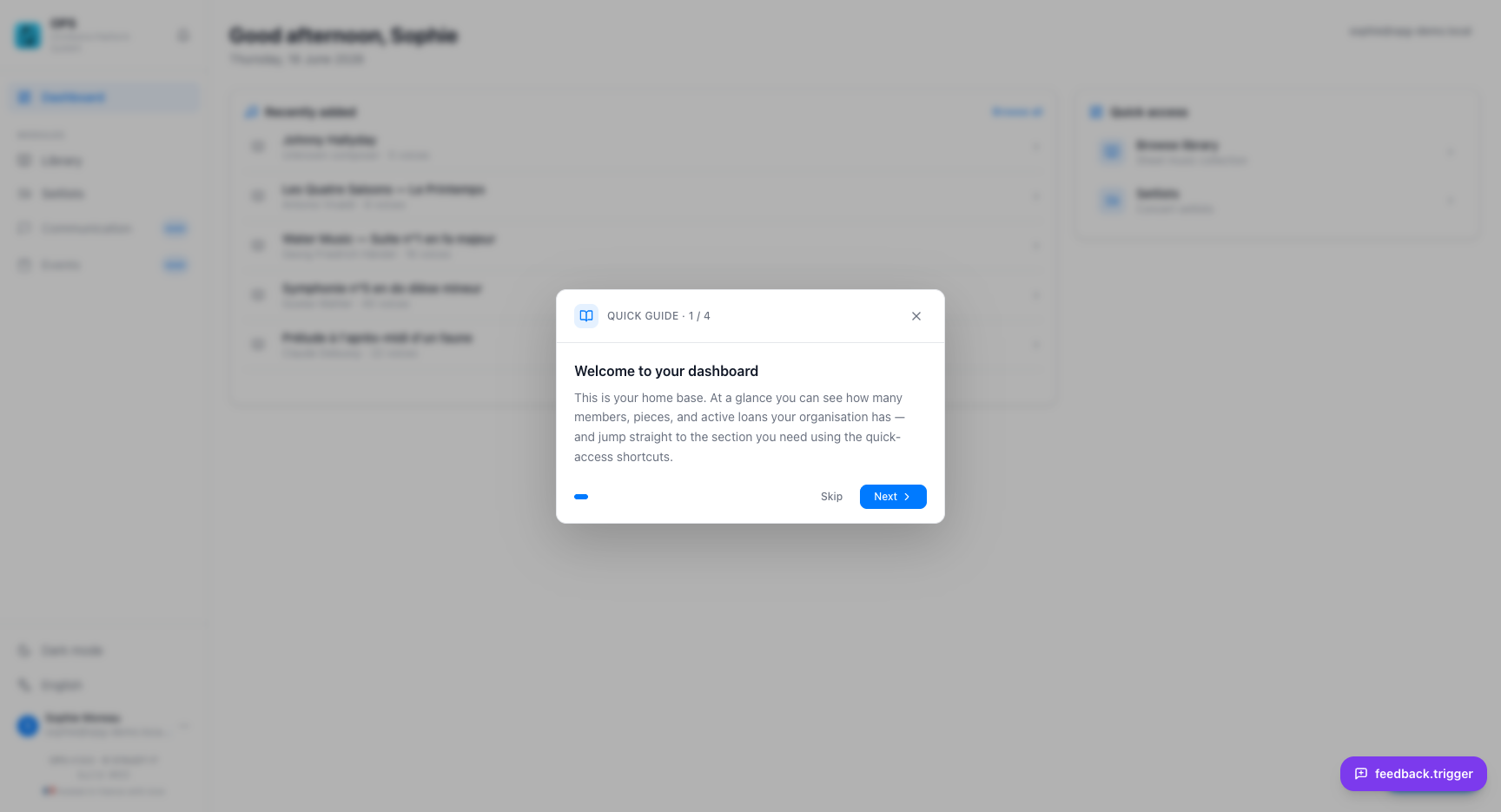
Bibliothèque de partitions
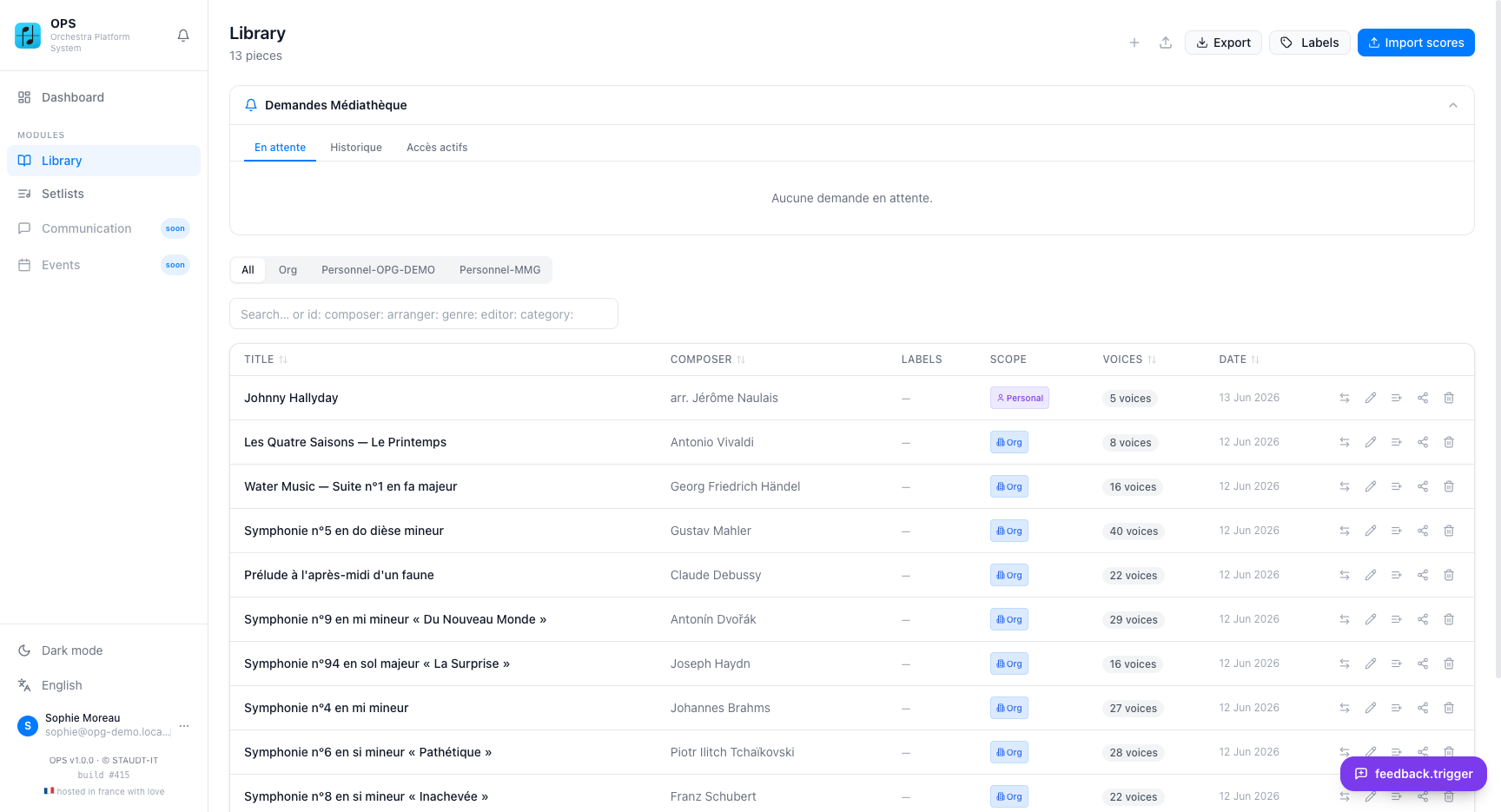
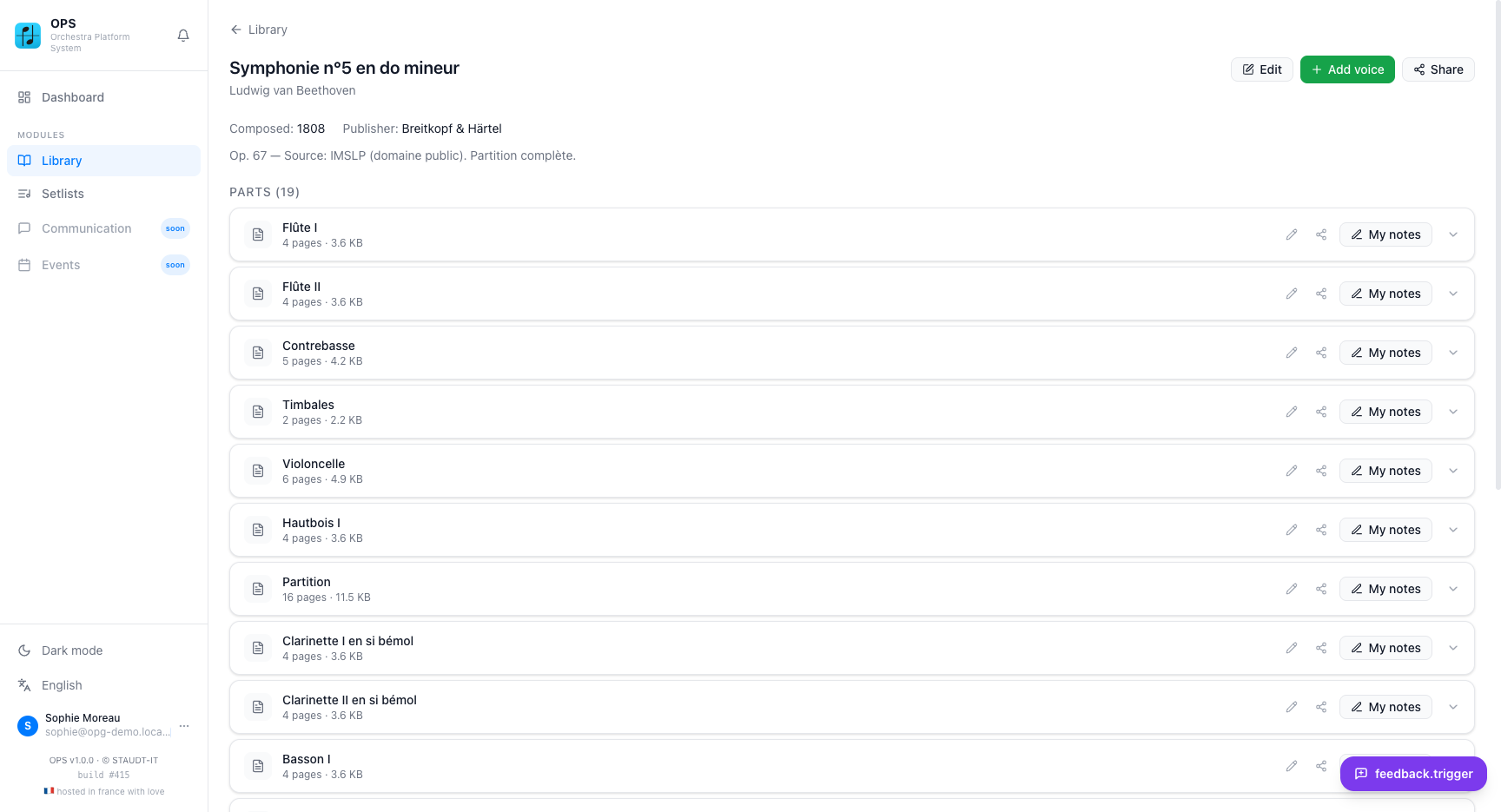
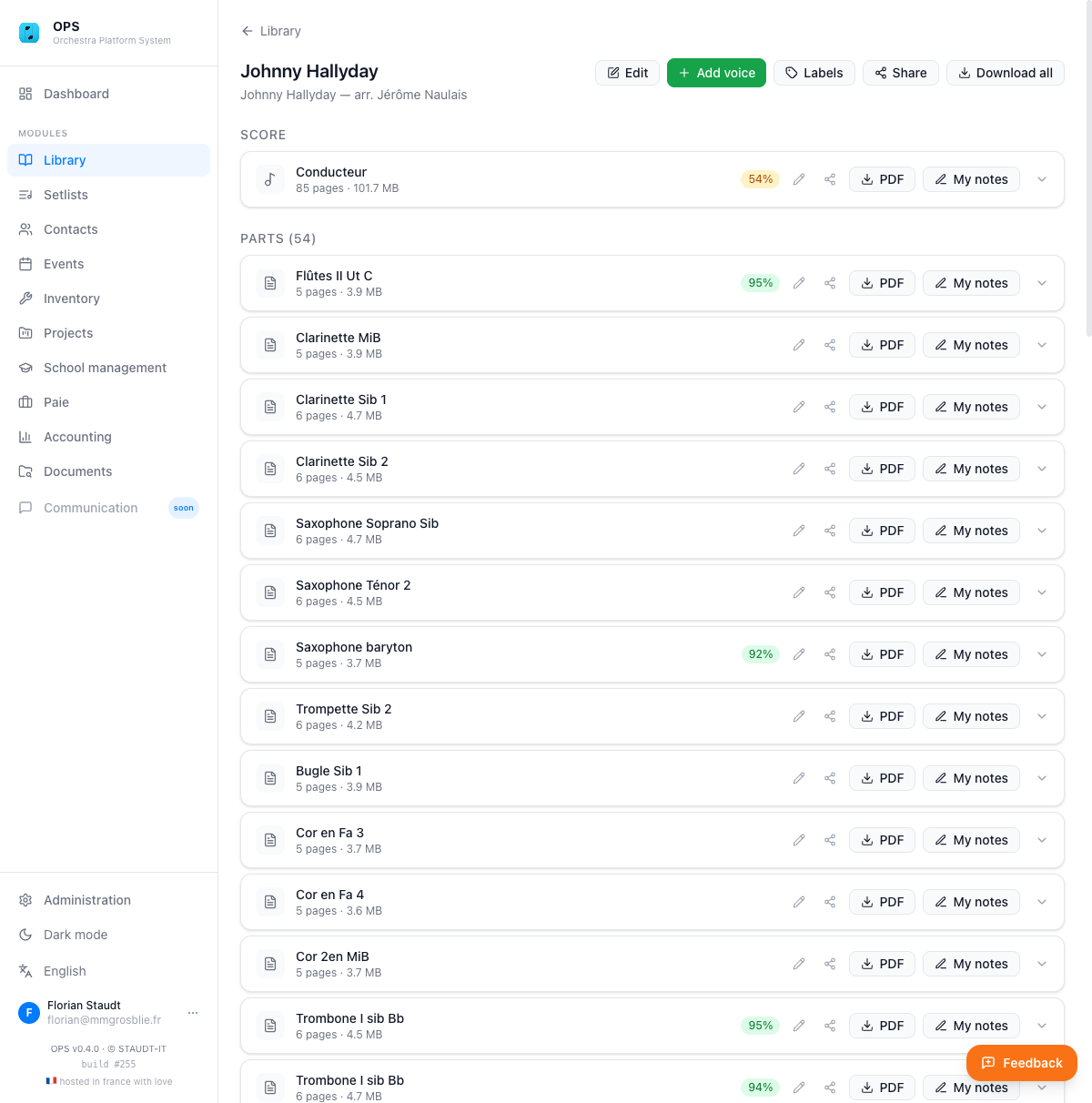
La bibliothèque de partitions est le cœur d'OPS. Importez vos partitions en PDF et laissez le moteur OCR intégré identifier et découper automatiquement chaque partie instrumentale. Chaque pièce est consultable, partageable et téléchargeable en quelques secondes — sans découpage manuel. Un QR code sur chaque document exporté renvoie au fichier d'origine dans le système pour une traçabilité complète.
Ce que vous pouvez faire
- ✓Importez un PDF conducteur — OPS le découpe automatiquement en parties instrumentales via OCR
- ✓Importez un ZIP de parties déjà découpées si vos fichiers sont prêts
- ✓Vérifiez et corrigez les noms de voix détectés avant de sauvegarder
- ✓Marquez une voix comme conducteur — elle apparaît en premier dans toutes les listes d'export
- ✓Organisez les pièces avec des étiquettes colorées (ex. : 'Baroque', 'Difficile', 'Nouvelles acquisitions')
- ✓Basculez entre les portées Personnelle (vous seul) et Organisation (tout le monde)
- ✓Téléchargez une partie individuelle ou la pièce entière en ZIP en un clic
- ✓Partagez une pièce via un lien public — les destinataires n'ont pas besoin de compte
- ✓Chaque document exporté est horodaté d'un numéro d'archive et d'un QR code pour le suivi physique
- ✓Renommez tous les fichiers de voix en une opération si vous changez la langue de l'organisation
- ✓Recherche instantanée dans toutes les pièces et voix — titre, compositeur, étiquette ou nom de voix
Flux de travail principal
- 1
Cliquer sur Importer
Choisissez un PDF (conducteur ou partie unique) ou un ZIP de parties découpées.
- 2
Attendre l'OCR
Une barre de progression s'affiche pendant l'analyse. Pour une grande partition multi-voix, comptez 30 à 60 secondes.
- 3
Vérifier les voix
OPS liste les parties détectées avec leurs noms proposés (ex. : 'Flûte 1', 'Trombone'). Corrigez les erreurs et indiquez quelle partie est le conducteur.
- 4
Choisir la portée
Sélectionnez Personnelle pour garder la pièce privée, ou Organisation pour la mettre à disposition de l'ensemble.
- 5
Ajouter des étiquettes
Attachez une ou plusieurs étiquettes pour catégoriser la pièce. Les étiquettes peuvent être créées et colorées à la volée.
- 6
Sauvegarder
La pièce est désormais consultable. Toutes les parties sont stockées et téléchargeables individuellement ou en lot.
- 7
Partager (facultatif)
Cliquez sur l'icône de partage pour générer un lien public. Définissez une date d'expiration si nécessaire — le destinataire accède à une page en lecture seule avec des boutons de téléchargement par voix.
💡 Conseils
- —Utilisez le filtre de portée ('Tout / Personnelle / Organisation') dans la liste pour retrouver rapidement vos imports privés.
- —Les jetons de partage peuvent avoir une date d'expiration — définissez une date lointaine pour un accès permanent.
- —Si vous changez la langue de l'organisation, OPS propose de renommer automatiquement tous les fichiers de voix.
- —Les étiquettes fonctionnent comme des tags — une pièce peut en avoir plusieurs. Filtrez par étiquette pour affiner immédiatement la liste.
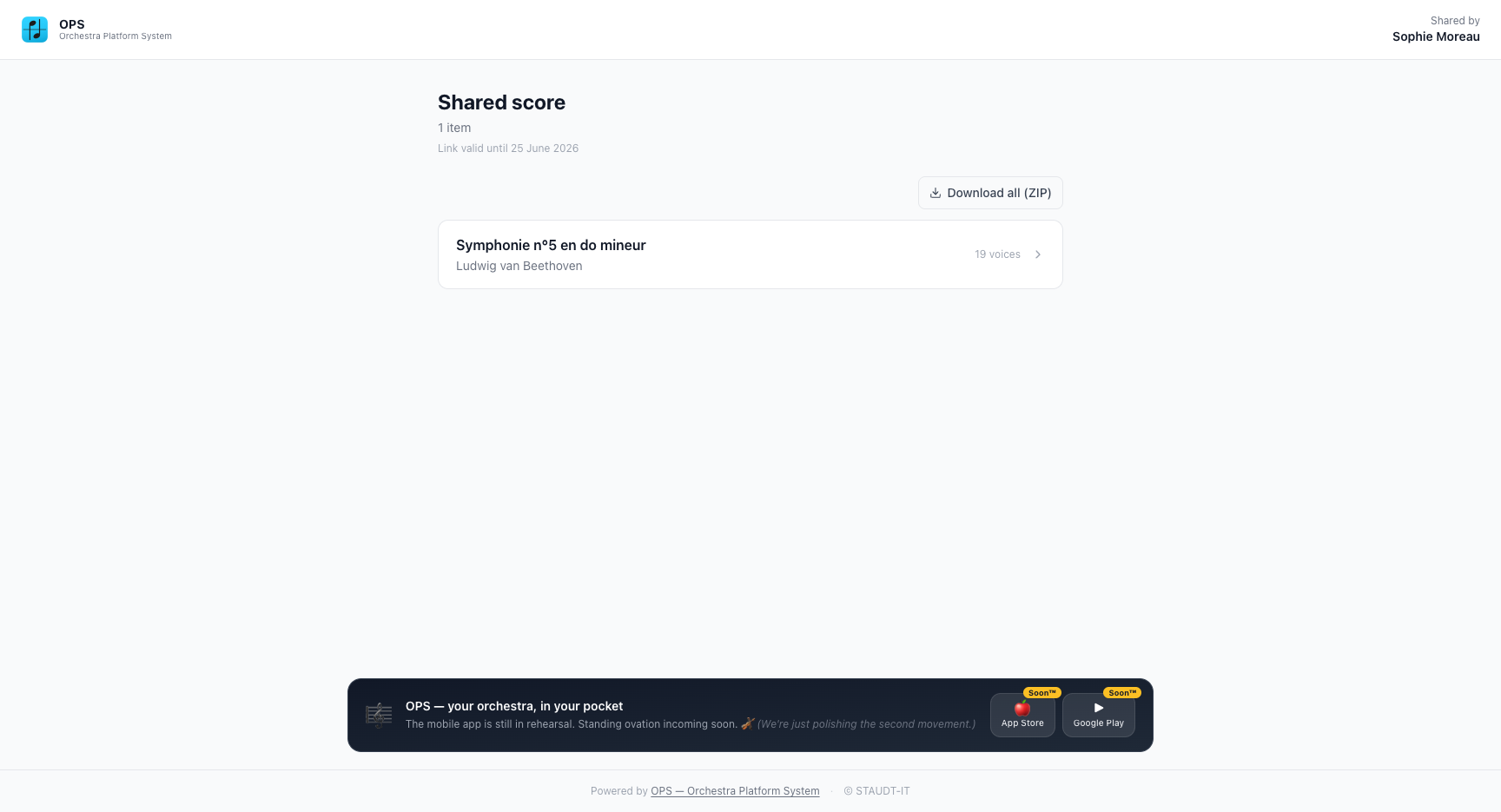
🔗 Exemple en direct
Lien de partage en direct — 19 parties de la 5e Symphonie de Beethoven, extraites automatiquement par OCR. Les destinataires téléchargent chaque partie individuellement, sans connexion.
Contacts & Membres
Le module Contacts est le répertoire central de toutes les personnes avec lesquelles votre organisation travaille : musiciens, élèves, familles, fournisseurs et clients. Trois onglets — Musiciens, Élèves et Tiers — affichent chacun une liste filtrable. Cliquer sur une ligne ouvre un panneau de détail coulissant pour voir et modifier tous les champs sans quitter la liste. Chaque autre module (prêts, factures, inscriptions, permissions) fait référence aux mêmes fiches.
Ce que vous pouvez faire
- ✓Trois onglets : Musiciens (interprètes), Élèves (étudiants) et Tiers (fournisseurs, clients, autorités)
- ✓Panneau de détail coulissant — cliquez sur une ligne pour voir et modifier sans naviguer ailleurs
- ✓Coordonnées complètes : nom, e-mail, téléphone, adresse avec champs légaux par pays (SIRET, etc.)
- ✓Champ 'Membre depuis' pour le suivi de l'ancienneté et les rapports d'anniversaire
- ✓Marquez un contact comme élève et liez-le à un parent ou tuteur (autre membre ou saisie libre)
- ✓Champs personnalisés définis dans Administration pour tous les formulaires (texte, nombre, date, liste, case à cocher)
- ✓Groupes de membres avec structure hiérarchique pour permissions et segments mailing
- ✓Import en masse depuis CSV ou Excel avec mapping de colonnes et détection des doublons
- ✓Export de la liste complète en Excel pour les outils de mailing ou la sauvegarde hors ligne
- ✓Créez un compte de connexion pour n'importe quel contact via l'icône clé — invitation envoyée automatiquement
- ✓Désactivez les contacts sans supprimer leurs données — ils disparaissent des listes actives mais restent dans les prêts, factures et inscriptions
- ✓Les Tiers alimentent directement la Comptabilité — créez-les ici en premier pour une facturation fluide
Flux de travail principal
- 1
Ajouter un contact
Cliquez sur 'Ajouter un membre', renseignez prénom et nom (obligatoires). Tous les autres champs sont accessibles depuis le panneau coulissant.
- 2
Choisir le bon onglet
Créez les musiciens dans Musiciens, les élèves dans Élèves, et les fournisseurs/clients dans Tiers. Chaque onglet a sa propre mise en page de champs par défaut.
- 3
Lier l'élève à un parent
Dans l'onglet Élèves, ouvrez le panneau coulissant, cochez 'Cette personne est un élève' et liez à un membre parent ou saisissez ses coordonnées.
- 4
Ajouter à un groupe
Ouvrez le panneau Groupes de membres, créez des groupes si nécessaire (ex. : 'Cuivres', 'Bureau') et affectez le contact.
- 5
Créer un compte utilisateur (facultatif)
Cliquez sur l'icône clé dans la ligne pour créer un compte. Un e-mail d'invitation avec mot de passe temporaire est envoyé automatiquement.
- 6
Import en masse
Cliquez sur Importer, chargez un CSV/Excel, mappez les colonnes, prévisualisez les correspondances et doublons, puis confirmez.
- 7
Exporter
Cliquez sur Exporter dans n'importe quel onglet pour télécharger un fichier Excel complet de ce type de contacts.
💡 Conseils
- —La bascule 'Adhésion active' désactive un ancien membre sans effacer son historique — prêts, factures et inscriptions sont conservés.
- —Les Tiers dans l'onglet éponyme apparaissent comme fournisseurs et clients en Comptabilité — créez-les ici en premier.
- —Les champs personnalisés sont partagés entre les trois onglets. Définissez-les dans Administration pour la famille d'instruments, le numéro de licence ou tout attribut propre à votre organisation.
- —Les groupes de membres peuvent être imbriqués — utile pour les pupitres (ex. : 'Cordes' contenant 'Violons' et 'Violoncelles'). Les permissions du groupe parent cascadent vers les sous-groupes.
- —Le champ 'Membre depuis' permet le suivi des anniversaires d'adhésion et les filtres basés sur l'ancienneté.
Inventaire des instruments
Suivez chaque instrument, matériel, article en stock et uniforme de votre organisation — emplacement, emprunteur, état et prochaine maintenance. L'inventaire s'ouvre sur un tableau de bord récapitulatif. Quatre onglets — Instruments, Matériel & Autres, Articles en stock et Uniformes — organisent vos biens. Un QR code sur chaque instrument ou équipement permet à quiconque de consulter le statut sans se connecter.
Ce que vous pouvez faire
- ✓Tableau de bord : Total / Disponibles / En prêt / En réparation / Retours en retard / Maintenances dues
- ✓Onglet Instruments : instruments traditionnels avec suivi complet prêt, réparation, maintenance
- ✓Onglet Matériel & Autres : pupitres, amplis, étuis, accessoires — même suivi que les instruments
- ✓Onglet Articles en stock : gérez les articles consommables ou en lot (pupitres, protections auditives, anches) avec emplacement de stockage et historique de réforme
- ✓Onglet Uniformes : définissez les types (polo, veste, chapeau…) avec tailles (standard XS–3XL ou numérique 48–58) et différenciation de genre optionnelle ; suivez le stock par taille et distribuez aux membres
- ✓Fiche complète : marque, modèle, numéro de série, catégorie, date d'achat, prix, valeur d'assurance
- ✓Suivi du lieu de stockage (salle et position) pour la localisation physique rapide
- ✓Indicateur prêtable / non-prêtable par instrument
- ✓Prêt ou location à des membres avec génération de contrat PDF et photos de l'état
- ✓Photographiez les biens (jusqu'à 10 photos) et documentez l'état au prêt et au retour
- ✓Suivi des réparations : réparateur, coût, dates, notes et rapport PDF à la clôture
- ✓Journal d'incidents lié aux prêts ou réparations pour une piste d'audit complète
- ✓Planification de la maintenance avec indicateur 'en retard' automatique
- ✓QR code — scannez pour voir le statut en temps réel sans connexion
- ✓Score de santé (0–100) calculé depuis l'état, l'âge, la maintenance et les incidents
- ✓Liste d'attente pour les membres souhaitant un type de bien particulier
- ✓Détection de conflit uniforme : si un membre détient déjà un article du même type non retourné, OPS affiche un avertissement et propose d'enregistrer le retour et d'émettre le nouvel article en une seule étape
- ✓Le profil membre affiche les attributions d'uniformes actives avec type, taille, genre et date d'émission
- ✓Import en masse depuis CSV pour les organisations migrant depuis un tableur
- ✓Liez les factures de location depuis l'onglet Prêts directement à la Comptabilité
Flux de travail principal
- 1
Ajouter un instrument ou équipement
Cliquez sur Ajouter dans l'onglet Instruments ou Matériel & Autres, renseignez marque, modèle, catégorie et état initial. Indiquez la salle et la position.
- 2
Définir la maintenance
Saisissez l'intervalle (mois) et la date de dernière maintenance — OPS signale le bien comme en retard à l'échéance.
- 3
Enregistrer un prêt
Ouvrez le bien, allez dans l'onglet Prêts, cliquez sur 'Nouveau prêt', sélectionnez un membre, définissez les dates et le type (Prêt / Location / Emprunt).
- 4
Générer un contrat (facultatif)
Si des modèles sont configurés, cliquez sur 'Générer le contrat' — un PDF horodaté est créé automatiquement.
- 5
Enregistrer le retour
Sur le prêt ouvert, cliquez sur Retour, renseignez l'état final et les notes.
- 6
Enregistrer une réparation
Onglet Réparations > 'Nouvelle réparation' : saisissez réparateur, coût estimé, dates et notes.
- 7
Imprimer l'étiquette QR
Ouvrez le bien, allez dans l'onglet QR et imprimez ou téléchargez le code.
- 8
Ajouter un lot d'articles en stock
Onglet Articles en stock > 'Ajouter un lot' : type, nom, quantité, emplacement, détails d'achat.
- 9
Réformer des articles en stock
Ouvrez un lot, cliquez sur 'Réformer', saisissez la quantité et le motif. La quantité disponible se met à jour automatiquement.
- 10
Définir un type d'uniforme
Onglet Uniformes > 'Ajouter un type' : nommez-le (ex. 'Polo'), choisissez l'échelle de taille et activez la différenciation de genre si nécessaire.
- 11
Saisir le stock d'uniformes
Développez le type, cliquez sur la ligne de taille et saisissez les quantités totales et disponibles.
- 12
Distribuer un uniforme
Cliquez sur 'Distribuer', sélectionnez le membre et la taille. Si le membre détient déjà un article du même type, OPS affiche un avertissement avec l'option de retour + émission simultanée.
- 13
Enregistrer le retour d'un uniforme
Dans la liste des distributions actives du type, cliquez sur 'Retour' à côté du membre. Le stock disponible augmente automatiquement.
💡 Conseils
- —Le tableau de bord se met à jour en temps réel — consultez-le avant les répétitions pour voir les retours en retard d'un coup d'œil.
- —Un score de santé inférieur à 50 devrait déclencher une révision ; près de 0 envisagez la réforme ou une réparation majeure.
- —Liez les locations à une facture comptable depuis l'onglet Prêts pour maintenir la cohérence financière.
- —La page publique de liste d'attente ne nécessite aucune connexion — partagez le lien sur votre site.
- —Utilisez l'échelle standard (XS–3XL) pour les polos et vestes ; l'échelle numérique (48–58) pour les tenues sur mesure.
- —L'onglet Articles en stock est pour les biens consommables ou en lot — pas de QR code par unité, mais historique de réforme complet.
École de musique
Un module complet de gestion scolaire couvrant tout le cycle de vie d'une école de musique : inscriptions, cours, emplois du temps, présences, notes, bulletins, concerts et communication avec les parents — sans logiciel supplémentaire. Le module est organisé en onglets dédiés pour chaque domaine, avec un tableau de bord Vue d'ensemble affichant l'emploi du temps du jour et les statistiques clés. Parents et élèves interagissent via un portail sécurisé par jeton sans compte requis.
À noter
Le module École de musique est marqué bêta dans l'application. Les fonctions principales (inscriptions, présences, notes, bulletins) sont stables ; certaines fonctions de reporting et de gestion des concerts sont encore en cours d'extension.
Ce que vous pouvez faire
- ✓Onglet Vue d'ensemble : séances du jour, effectifs, taux de présence récent et résumé d'activité
- ✓Onglet Années : gestion des années scolaires — une seule année active à la fois, avec états ouvert/fermé
- ✓Onglet Inscriptions : fiches d'inscription avec informations parent/tuteur et suivi de signature de contrat
- ✓Onglet Cours : liste des cours par type (instrument, théorie, orchestre, éveil musical), enseignant et créneaux récurrents
- ✓Onglet Emploi du temps : vue hebdomadaire et mensuelle de toutes les séances de tous les cours
- ✓Onglet Notes : saisie trimestrielle des notes par élève et par cours, avec commentaires et remplissage en masse
- ✓Onglet Supports : téléchargez des PDF ou liez des partitions de la bibliothèque comme supports de cours
- ✓Onglet Concerts : événements concerts liés à l'année scolaire avec listes de participation des élèves
- ✓Onglet Bulletins : générez et gérez les bulletins — un PDF horodaté et numéroté par élève et par trimestre
- ✓Onglet Rapports : exportez les résumés de présences et notes par cours, période ou élève
- ✓Portail parent : partagez une URL à jeton unique — sans connexion pour voir présences, supports et soumettre des carnets de pratique
- ✓Élèves soumettent carnets de pratique et enregistrements audio/vidéo depuis le portail parent
- ✓Enseignants laissent des retours horodatés sur les enregistrements et peuvent les marquer comme écoutés
Flux de travail principal
- 1
Créer une année scolaire
Dans l'onglet Années, cliquez sur 'Créer une année', saisissez les dates (ex. : sept. 2025 – juin 2026) et marquez-la comme courante.
- 2
Créer un cours
Dans l'onglet Cours, cliquez sur 'Nouveau cours', choisissez type, nom et enseignant. Un jeton de portail parent est généré automatiquement.
- 3
Ajouter des créneaux récurrents
Dans le cours, Créneaux > Ajouter un créneau, choisissez le jour et l'heure. OPS génère automatiquement les séances pour toute l'année scolaire.
- 4
Inscrire des élèves
Dans l'onglet Inscriptions, cliquez sur 'Inscrire un élève', sélectionnez dans la liste des élèves et liez un membre parent ou saisissez ses coordonnées.
- 5
Prendre les présences
Ouvrez une séance dans l'onglet Emploi du temps, marquez chaque élève présent / absent / excusé. Bouton 'Tous présents' pour les séances pleines.
- 6
Saisir les notes
Onglet Notes > sélectionnez cours et trimestre > remplissez la grille. Les commentaires sont sauvegardés par cellule.
- 7
Générer les bulletins
Onglet Bulletins > 'Générer' > ajoutez un commentaire de direction — un PDF horodaté et numéroté par élève est créé.
- 8
Partager le portail parent
Copiez l'URL du jeton du cours depuis l'onglet Cours et envoyez-la aux parents. Ils voient présences, supports et peuvent soumettre des carnets de pratique.
💡 Conseils
- —L'onglet Vue d'ensemble affiche les séances du jour pour voir en un clin d'œil les cours en cours et les enseignants manquants.
- —Les créneaux sont des modèles récurrents — les séances sont des instances auto-générées. Supprimez une seule instance pour annuler sans toucher au modèle.
- —Les parents accèdent au portail avec seulement l'URL du jeton — sans compte. Révoquez l'accès à tout moment en régénérant le jeton.
- —Liez des partitions de votre bibliothèque directement comme supports de cours — élèves et parents voient la pièce et peuvent télécharger leur partie.
- —L'onglet Concerts permet d'associer les concerts de fin d'année à l'année scolaire et de lier la participation des élèves.
Setlists
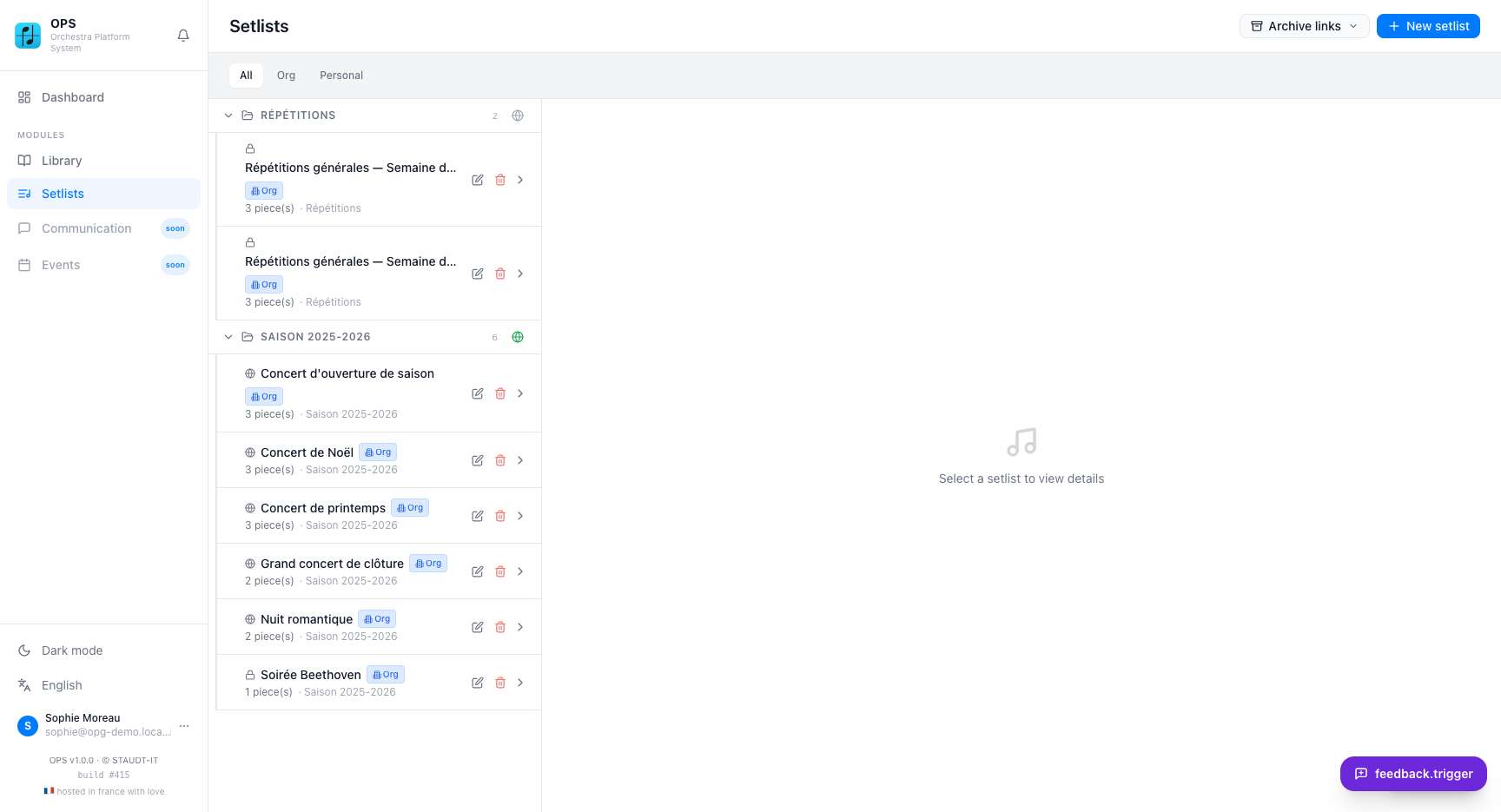
Construisez des programmes de concert à partir de votre bibliothèque, réordonnez les pièces par glisser-déposer et partagez le programme publiquement en un seul lien — sans compte requis pour le public. Les setlists d'organisation peuvent être rendues publiques à tout moment ; les setlists personnelles restent privées jusqu'à ce que vous choisissiez de les publier.
Ce que vous pouvez faire
- ✓Créez des setlists personnelles (privées) ou d'organisation (partagées avec tous les membres)
- ✓Ajoutez n'importe quelle pièce de votre bibliothèque
- ✓Réordonnez les pièces par glisser-déposer
- ✓Partagez une setlist d'organisation en lien public — tout le monde peut voir le programme
- ✓Invitez des utilisateurs spécifiques à collaborer sur une setlist
- ✓Les setlists personnelles sont toujours privées ; seules les setlists d'organisation peuvent être rendues publiques
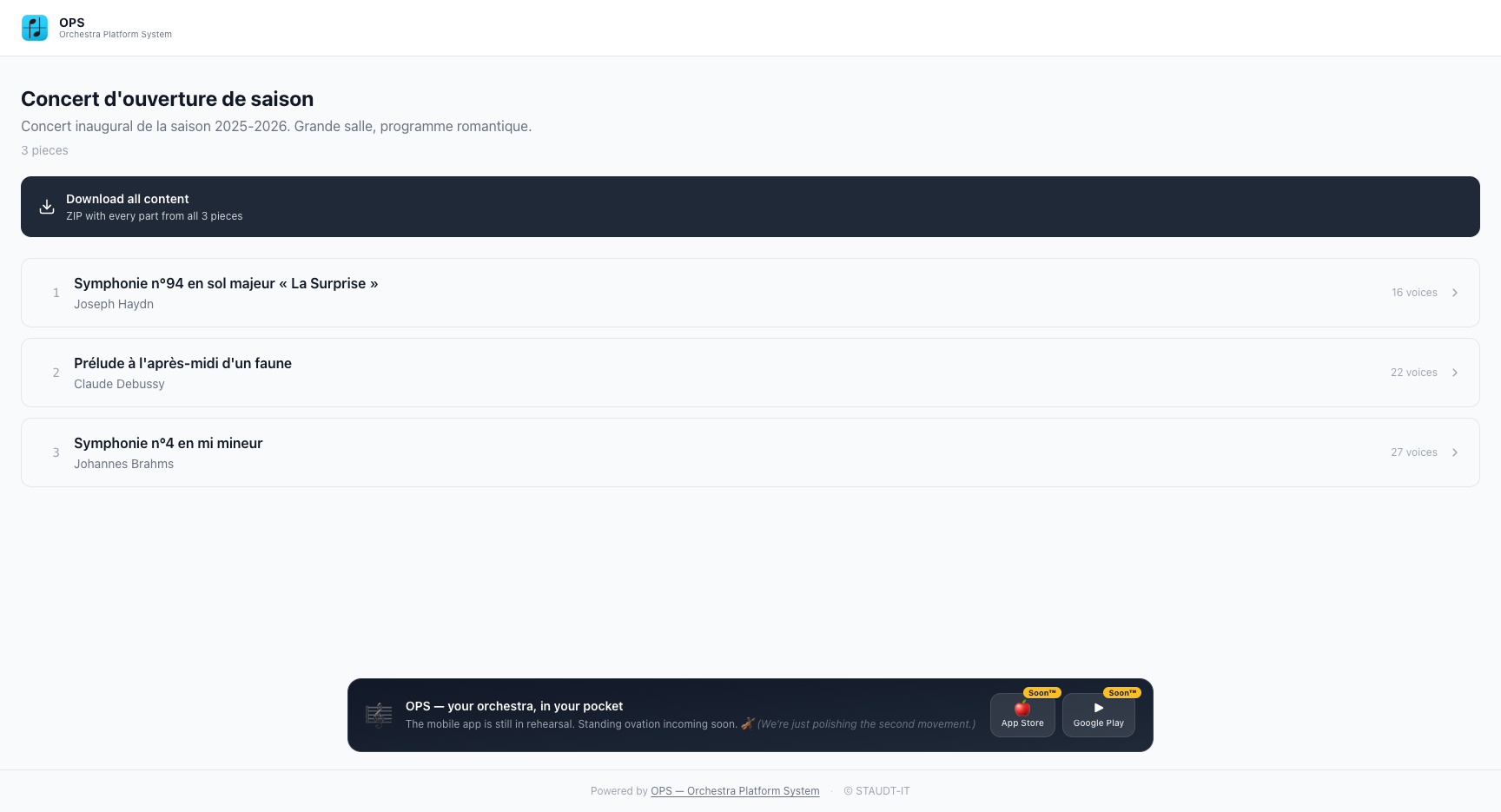
- ✓La page publique affiche compositeur, arrangeur et liste des voix — sans connexion requise
- ✓Les setlists reflètent les données en temps réel depuis la bibliothèque — les changements de titre et compositeur apparaissent instantanément
Flux de travail principal
- 1
Créer une setlist
Cliquez sur 'Nouvelle setlist', donnez-lui un nom, choisissez la portée (Personnelle ou Organisation).
- 2
Ajouter des pièces
Ouvrez la setlist, cliquez sur 'Gérer les pièces', cherchez dans votre bibliothèque, cochez les pièces souhaitées et sauvegardez.
- 3
Réordonner
Utilisez les flèches Haut/Bas sur chaque ligne pour arranger le programme dans l'ordre désiré.
- 4
Partager publiquement
Pour une setlist d'organisation, activez 'Public' — copiez le lien et envoyez-le à votre public ou publiez-le sur votre site.
- 5
Intégrer sur votre site (facultatif)
Ajoutez '?embed=1' au lien de partage et utilisez-le comme src d'une iframe. La vue intégrée masque la navigation OPS.
💡 Conseils
- —Les setlists reflètent les données en temps réel depuis la bibliothèque — si vous modifiez le titre d'une pièce, la setlist se met à jour immédiatement.
- —Utilisez une setlist personnelle pour préparer un programme en privé avant de le publier en setlist d'organisation.
- —Copiez le lien public et ajoutez-le à votre page d'événement concert ou envoyez-le dans une newsletter pour que votre public dispose toujours du programme le plus récent.
🔗 Exemple en direct
Setlist en direct — Concert d'ouverture de saison avec 3 œuvres. Le public peut parcourir le programme et télécharger toutes les parties en ZIP.
Applications mobiles
OPS s'étend à des applications mobiles natives pour la gestion en déplacement et la lecture de partitions. Que vous vérifiiez l'inventaire dans la salle des instruments ou lisiez vos partitions sur scène, une application dédiée vous accompagne.
OPS Mobile
iPhone · iOSLa gestion d'orchestre dans votre poche
L'expérience OPS complète sur iPhone. Gérez votre orchestre entre les répétitions — scannez les instruments, vérifiez les membres, consultez la comptabilité et parcourez la bibliothèque de partitions.
- ✓Connexion multi-organisation — changez sans vous déconnecter
- ✓Scanner QR — appuyez sur une étiquette, ouvrez la fiche immédiatement
- ✓Inventaire : ajout d'instruments, prêts, réparations, stocks
- ✓Membres : coordonnées, attributions d'uniformes
- ✓Bibliothèque : recherche de partitions, listes de voix, téléchargement
- ✓Comptabilité : soldes, écritures récentes, chèques en attente
OPS Scores
iPad · iPadOSVos partitions sur iPad, avec Apple Pencil
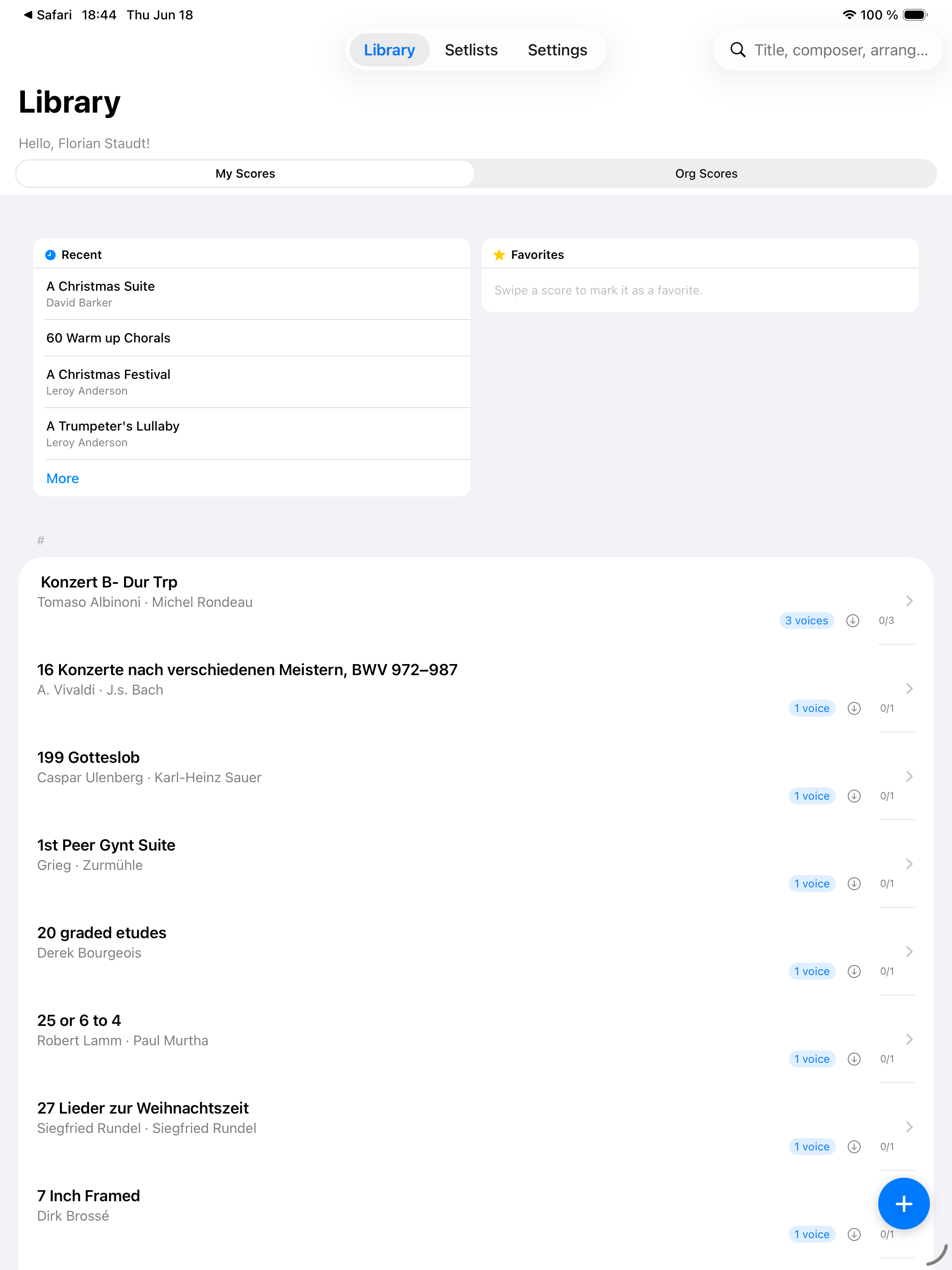
Un lecteur de partitions iPadOS dédié aux répétitions et concerts. Synchronisez votre bibliothèque en un geste, téléchargez les parties hors ligne et annotez directement sur le PDF avec Apple Pencil.
- ✓Synchronisation automatique avec votre compte OPS
- ✓Lecteur PDF plein écran optimisé pour iPad
- ✓Annotations Apple Pencil : surlignages, doigtés, coups d'archet, notes
- ✓Hors ligne : les partitions téléchargées sont disponibles sans Wi-Fi
- ✓Les annotations sont superposées — le PDF original n'est jamais modifié
- ✓Vue programme : accédez directement aux œuvres du concert du soir
Gestion des documents
Le module Gestion des documents est une archive centralisée pour tous les documents officiels produits ou reçus par votre organisation : courriers, contrats, programmes, autorisations, factures, et plus encore. Chaque document reçoit automatiquement un numéro d'archive structuré au format AAAA-AAAA/TYPE/NNNN (ex. : 2024-2025/COR/0001), permettant un classement rapide et auditable. Trois onglets — Documents, Contacts externes et Modèles — couvrent le flux de travail complet, complétés par une barre latérale gauche repliable pour naviguer par type ou exercice.
Ce que vous pouvez faire
- ✓Numérotation d'archive automatique par exercice et type de document : AAAA-AAAA/TYPE/NNNN (ex. : 2024-2025/COR/0001)
- ✓Barre latérale gauche : Nouveau document, Import en masse, Boîte de réception (documents reçus), Tous les documents, et accordéons Par type et Par exercice
- ✓Types de documents intégrés : Courriers (COR), Contrats (CTR), Programmes (PRG), Autorisations (AUT), Factures (FAC), et types personnalisés configurables
- ✓Classification assistée par IA : OPS suggère le type de document en analysant le contenu au moment de l'import — vérifiez et confirmez avant d'enregistrer
- ✓Import individuel (PDF, Word, images) ou import en masse depuis une archive ZIP avec révision par fichier
- ✓Onglet Contacts externes : gérez les organismes et personnes liés aux documents (fournisseurs, autorités, partenaires)
- ✓Onglet Modèles : stockez des modèles DOCX ou PDF réutilisables pour une correspondance cohérente
- ✓Suivi des signatures : statut du document (Brouillon / Envoyé / Signé / Archivé) et enregistrement des signataires
- ✓Lien entre documents et contacts externes — le profil d'un contact regroupe tous les documents échangés avec lui
- ✓Recherche plein texte sur les titres, numéros d'archive et noms de contacts
- ✓Filtrage de la liste par type, exercice, statut ou contact externe
- ✓Téléchargement du fichier original ou export PDF à tout moment
Flux de travail principal
- 1
Importer un document
Cliquez sur 'Nouveau' dans la barre latérale ou la barre d'outils, choisissez un fichier. OPS analyse le contenu et suggère un type via la classification IA. Confirmez ou modifiez le type.
- 2
Vérifier le numéro d'archive
OPS attribue automatiquement un numéro depuis l'exercice actif et le compteur de type (ex. : 2024-2025/COR/0012). Vous pouvez le modifier avant l'enregistrement si vous migrez des archives existantes.
- 3
Lier un contact externe
Dans le formulaire du document, recherchez un contact externe ou créez-en un à la volée. Tous les documents liés à ce contact sont regroupés dans l'onglet Contacts externes.
- 4
Définir le statut de signature
Si le document nécessite des signatures, passez-le en 'Envoyé' et notez les signataires. Mettez à jour en 'Signé' à la réception, puis 'Archivé' au classement.
- 5
Import en masse
Cliquez sur 'Import en masse' dans la barre latérale, chargez un ZIP. OPS crée une fiche par fichier avec le type suggéré par l'IA — vérifiez et confirmez chaque entrée.
- 6
Naviguer par type ou exercice
Utilisez les accordéons 'Par type' et 'Par exercice' dans la barre latérale pour filtrer la liste instantanément.
- 7
Ajouter un modèle
Dans l'onglet Modèles, importez un modèle DOCX ou PDF, donnez-lui un nom et un type. Il apparaîtra comme point de départ lors de la création de nouveaux documents de ce type.
💡 Conseils
- —Le numéro d'archive est permanent une fois attribué — assurez-vous que le type est correct avant l'enregistrement.
- —L'onglet Contacts externes permet de retrouver toute la correspondance avec une autorité (mairie, préfecture, assureur) en un clic.
- —La Boîte de réception est une zone de transit pour les documents reçus non encore classés. Videz-la régulièrement pour garder l'archive propre.
- —La classification IA est une suggestion — vérifiez toujours le type détecté, en particulier pour les formats de documents inhabituels.
- —Les modèles permettent de gagner du temps pour les documents récurrents (attestations, demandes de salle) : créez le modèle une fois et générez des instances à la demande.
Comptabilité
Un module complet de comptabilité en partie double conçu pour les associations françaises, suivant le Plan Comptable Général adapté aux associations (PCG). Disponible en bêta pour les organisations dont la langue est réglée sur le français. Tous les documents générés (factures, rapports) sont horodatés d'un numéro d'archive et d'un QR code, garantissant une traçabilité complète.
À noter
Le module Comptabilité suit le Plan Comptable Général adapté aux associations (PCG) et est disponible pour les organisations dont la langue est réglée sur le français. Consultez votre comptable avant de clôturer un exercice ou d'exporter le FEC.
Ce que vous pouvez faire
- ✓Gestion des exercices fiscaux : ouvert, en clôture, clôturé — aucune écriture possible dans un exercice clôturé
- ✓Plan comptable PCG pour associations pré-chargé, entièrement personnalisable
- ✓Comptes de trésorerie multiples : banque, caisse, numérique (PayPal, Stripe, etc.) avec IBAN/BIC
- ✓Journal en partie double avec codes journaux (OD, AC, VE, TR et personnalisés)
- ✓Onglet Écritures : filtrez par Tout / Recettes / Charges / Virement / Opération diverse ; code journal, date, libellé, comptes débit/crédit, montant
- ✓Onglet Chèques : suivi des chèques reçus (émetteur, montant, date de réception, banque, date d'encaissement) et des chèques émis ; statuts : En attente / Déposé / Encaissé / Annulé
- ✓Onglet Facturation : catalogue produits/services avec prix unitaires et taux TVA ; cycle de vie des factures Brouillon → Envoyée → Payée ; avoirs ; génération PDF horodaté
- ✓Onglet Achats : saisie des factures fournisseurs avec référence, date, montant HT/TTC, TVA et statut de paiement ; écriture comptable générée automatiquement
- ✓Onglet Banque : configuration des comptes de trésorerie, import de relevés bancaires CSV
- ✓Onglet Rapprochement : associez les écritures aux transactions bancaires par paires ; validez lorsque la période est équilibrée
- ✓Onglet Budgets : lignes budgétaires hiérarchiques avec suivi réalisé vs. prévisionnel et écarts
- ✓Rapports : Grand Livre, Balance Générale, Compte de Résultat, Bilan — PDF horodatés avec numéro d'archive
- ✓Export FEC (Fichier d'Échanges Comptables) pour les autorités fiscales
- ✓Modèles d'écritures pour les transactions récurrentes (loyer, salaires, cotisations)
Flux de travail principal
- 1
Créer un exercice fiscal
Comptabilité > Paramètres > Nouvel exercice. Saisissez le nom (ex. : '2025'), les dates de début et de fin, et ouvrez-le.
- 2
Configurer les comptes de trésorerie
Onglet Banque > Ajouter un compte. Renseignez nom, type (Banque / Caisse / Numérique), IBAN/BIC facultatif et solde d'ouverture.
- 3
Ajouter les tiers
Les tiers (fournisseurs et clients) sont gérés dans le module Contacts (onglet Tiers) et disponibles automatiquement en Comptabilité.
- 4
Créer des écritures
Onglet Écritures > Nouvelle écriture. Choisissez code journal, date et libellé, puis saisissez les lignes débit/crédit. Total débit = total crédit.
- 5
Saisir les chèques
Onglet Chèques : enregistrez les chèques reçus à l'arrivée (émetteur, montant, date) et marquez-les Déposé ou Encaissé au traitement bancaire.
- 6
Saisir les factures fournisseurs
Onglet Achats > 'Nouvel achat' : sélectionnez le fournisseur, saisissez référence, date et montants avec TVA. L'écriture comptable est générée automatiquement.
- 7
Créer des factures clients
Onglet Facturation > 'Nouvelle facture' : sélectionnez un client, ajoutez des lignes depuis le catalogue, définissez la TVA. Envoyez le PDF et suivez le statut de paiement.
- 8
Importer le relevé bancaire
Onglet Banque > sélectionnez un compte > Importer un relevé. Chargez le CSV de votre banque — les transactions apparaissent dans la vue Rapprochement.
- 9
Rapprocher
Onglet Rapprochement : cliquez sur une écriture et sa transaction bancaire correspondante pour les associer. Validez lorsque la période est équilibrée.
- 10
Générer les rapports
Onglet Rapports : choisissez le type, la période et exportez en PDF. Chaque rapport est numéroté et horodaté.
- 11
Exporter le FEC en fin d'exercice
Avant la clôture, allez dans Rapports > Export FEC. Téléchargez et archivez ce fichier — il est requis par les autorités fiscales en cas de contrôle.
💡 Conseils
- —Vous ne pouvez pas créer d'écritures dans un exercice clôturé. Clôturez uniquement lorsque tout est définitif et le FEC exporté.
- —L'onglet Chèques évite les pertes : enregistrez-les à la réception et mettez à jour le statut à l'encaissement.
- —L'onglet Achats génère l'écriture comptable automatiquement — pas besoin de la créer manuellement en parallèle.
- —Utilisez les modèles d'écritures (onglet Paramètres) pour les transactions récurrentes comme le loyer ou les salaires.
- —Stockez les fichiers FEC exportés dans le module Gestion des documents aux côtés des documents officiels de l'exercice.