
Dokumentation
OPS Handbuch — Orchesterverwaltungssoftware und Musikschulverwaltung
Alles, was Sie wissen müssen, um die Orchesterverwaltungssoftware und Musikschulverwaltung OPS optimal zu nutzen — vom ersten Noten-Upload bis zu Finanzberichten.
Erste Schritte
Nachdem Ihr Administrator Ihr Konto angelegt und Ihnen eine Einladungs-E-Mail geschickt hat, können Sie sich unter app.ops-music.com anmelden. Beim ersten Login führt ein Einrichtungsassistent durch die Grundkonfiguration, sofern die Organisation noch nicht eingerichtet wurde. OPS unterstützt drei Sprachen (Deutsch, Englisch, Französisch) und jeder Benutzer kann seine Sprache unabhängig wählen.
Was Sie tun können
- ✓Nehmen Sie die Einladungs-E-Mail an und setzen Sie ein dauerhaftes Passwort über den Reset-Link
- ✓Schließen Sie den Assistenten ab: Name, Adresse, Kurz-ID (für Archivnummern) und Sprache
- ✓Laden Sie Ihr Team ein — nur Administratoren können Benutzerkonten anlegen
- ✓Vergeben Sie modulspezifische Berechtigungen pro Benutzer (keine / lesen / schreiben / verwalten)
- ✓Erstellen Sie Mitgliedergruppen und vergeben Sie Berechtigungen für die gesamte Gruppe auf einmal
- ✓Wechseln Sie die Sprache jederzeit in Ihren Profileinstellungen (Deutsch, Englisch, Französisch)
- ✓Jeder Benutzer wählt seine Sprache unabhängig — Ihr Team kann gleichzeitig in verschiedenen Sprachen arbeiten
- ✓Alle generierten Dokumente (Verträge, Rechnungen, Zeugnisse) tragen die Kurz-ID Ihrer Organisation und eine aufsteigende Archivnummer
Wichtigster Arbeitsablauf
- 1
Einladungs-E-Mail öffnen
Klicken Sie auf den Link und setzen Sie Ihr Passwort. Der Link läuft nach 24 Stunden ab — bitten Sie Ihren Admin, ihn erneut zu senden.
- 2
Anmelden
Öffnen Sie app.ops-music.com und melden Sie sich mit Ihrer E-Mail und dem neuen Passwort an.
- 3
Einrichtung abschließen (nur Admin)
Geben Sie Organisationsname, Adresse und eine Kurz-ID wie 'MEINORCH' ein — dieses Präfix erscheint auf allen generierten Dokumenten.
- 4
Team einladen
Administration > Benutzer > Benutzer hinzufügen. Jede Person erhält eine Einladungs-E-Mail mit einem temporären Passwort.
- 5
Berechtigungen festlegen
Administration > Berechtigungen: Wählen Sie pro Modul und Benutzer oder Gruppe eine Stufe (lesen / schreiben / verwalten).
- 6
E-Mail konfigurieren (optional)
Administration > E-Mail: SMTP-Zugangsdaten eingeben, damit OPS Einladungen und Benachrichtigungen senden kann.
💡 Tipps
- —Erstellen Sie eine Mitgliedergruppe (z. B. 'Vorstand') und weisen Sie ihr Berechtigungen zu — jedes hinzugefügte Mitglied erbt diese automatisch.
- —Die Admin-Rolle umgeht alle Modulbeschränkungen. Vergeben Sie sie nur an Personen, die die Plattform wirklich verwalten.
- —Wenn ein Benutzer sein Passwort vergisst, kann ein Admin eine neue Einladungs-E-Mail aus Administration > Benutzer auslösen, ohne das Konto zu löschen.
Notenbibliothek
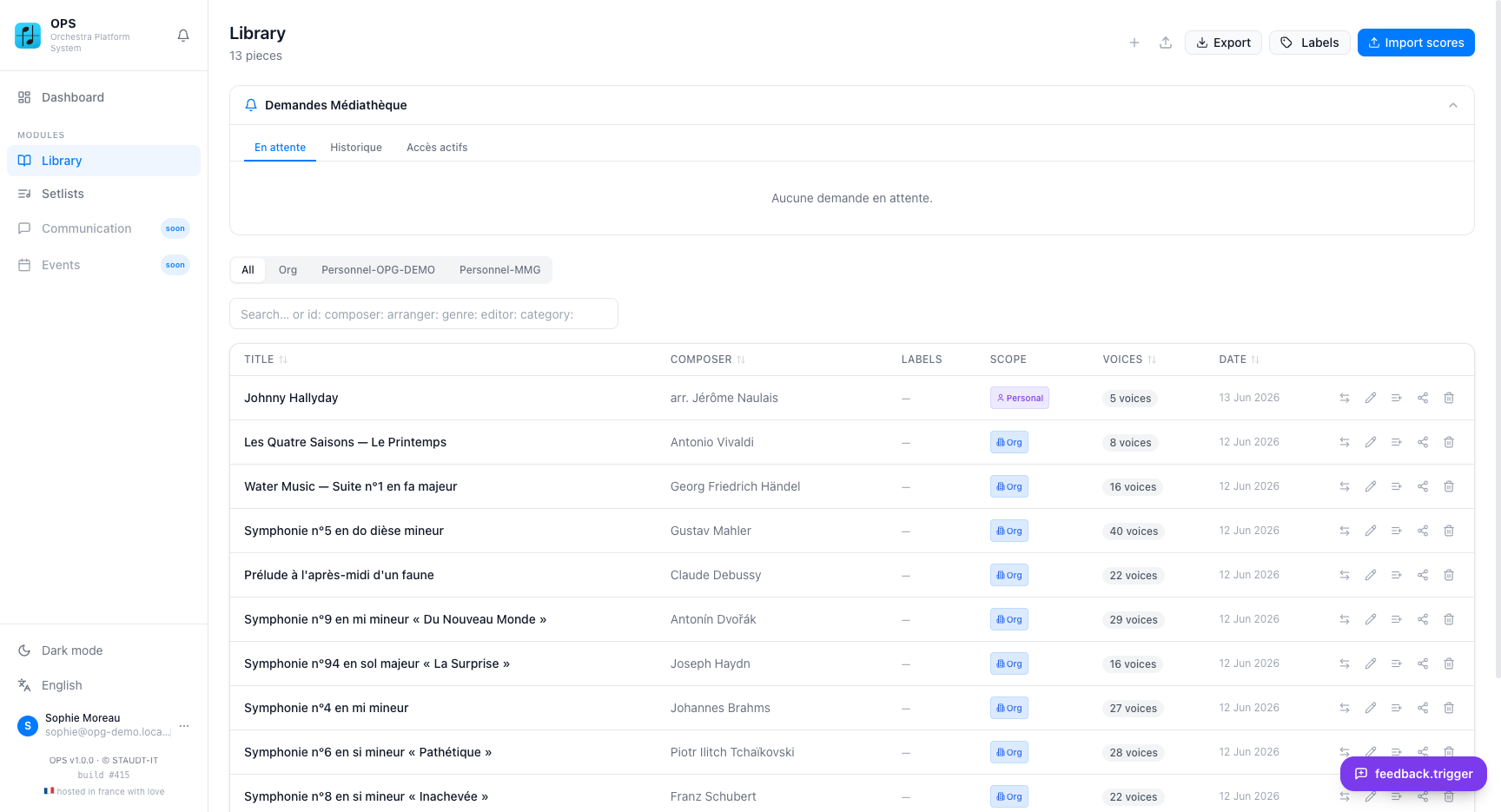
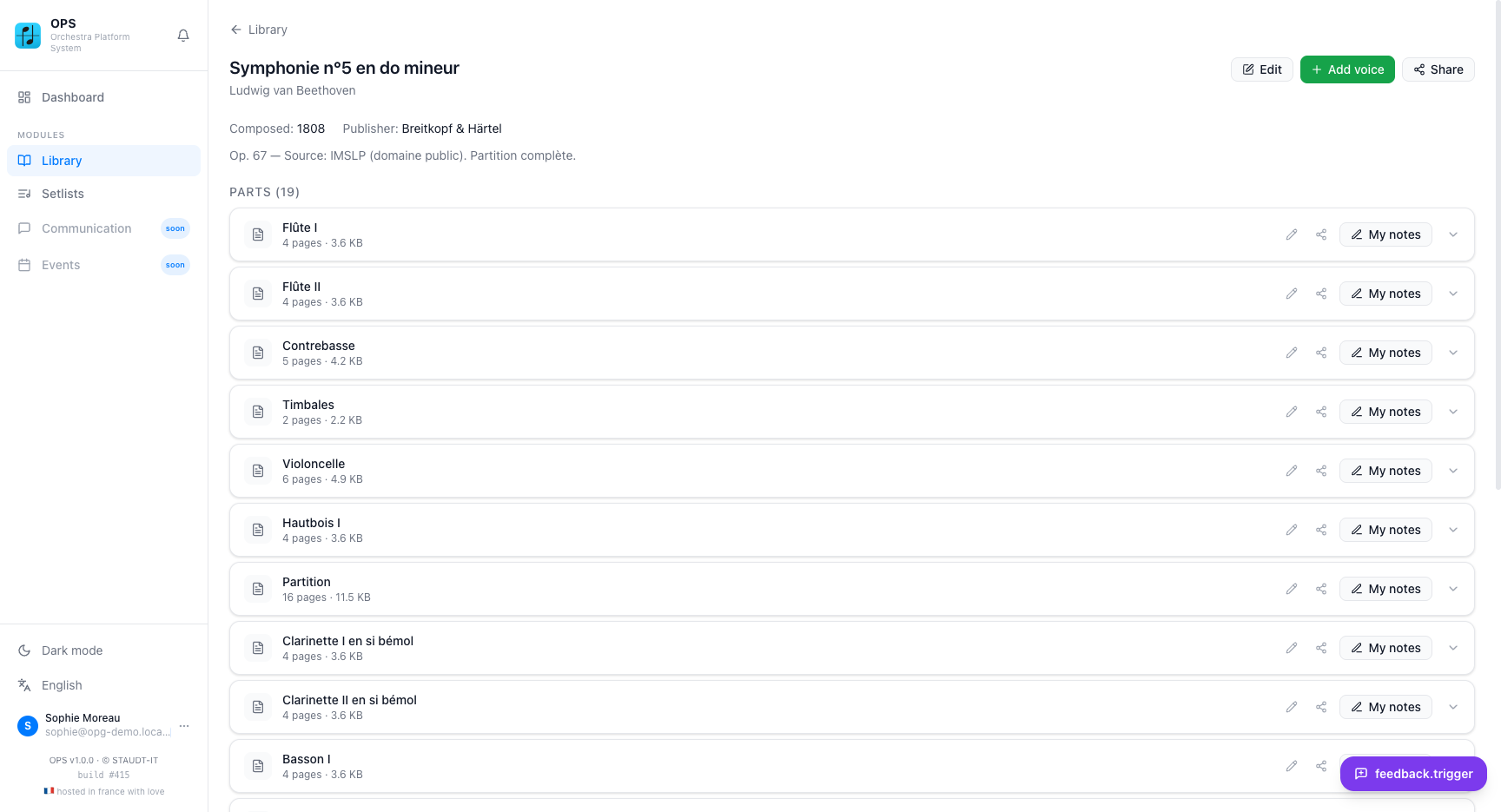
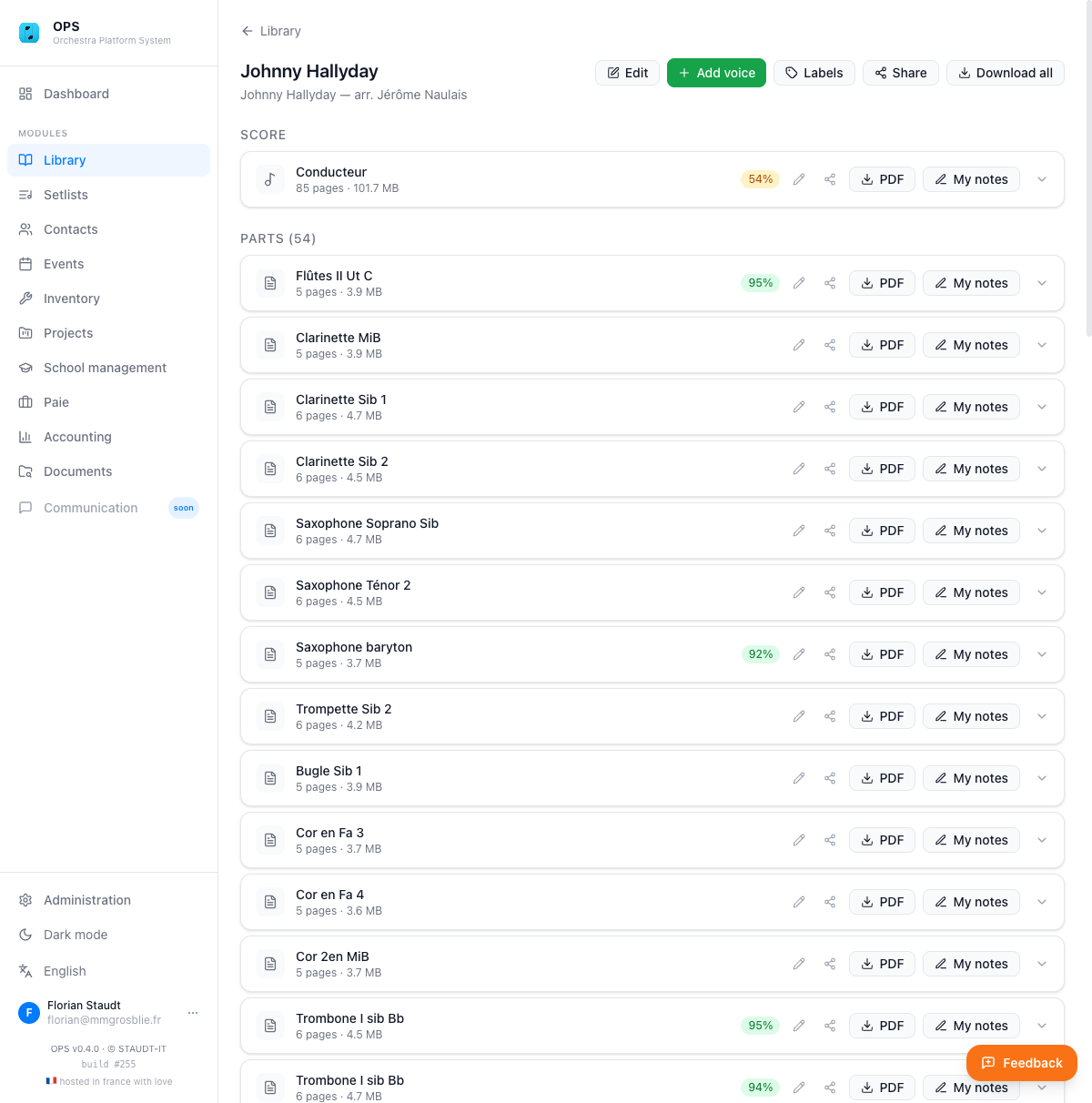
Die Notenbibliothek ist das Herzstück von OPS. Laden Sie Ihre gesamte Notensammlung als PDF hoch und lassen Sie die integrierte OCR-Engine automatisch jede Instrumentenstimme erkennen und aufteilen. Jedes Stück ist in Sekunden durchsuchbar, teilbar und herunterladbar — kein manuelles Aufteilen erforderlich. Ein QR-Code auf jedem exportierten Dokument verweist auf die Originaldatei im System für vollständige Rückverfolgbarkeit.
Was Sie tun können
- ✓Laden Sie ein Dirigat-PDF hoch — OPS trennt es per OCR automatisch in einzelne Instrumentenstimmen
- ✓Laden Sie eine vorbereitete ZIP-Datei hoch, wenn Ihre Stimmen bereits getrennt vorliegen
- ✓Überprüfen und korrigieren Sie automatisch erkannte Stimmennamen vor dem Speichern
- ✓Markieren Sie eine Stimme als Dirigat — sie erscheint zuerst in allen Exportlisten
- ✓Organisieren Sie Stücke mit farbcodierten Labels (z. B. 'Barock', 'Schwer', 'Neuankäufe')
- ✓Wechseln Sie zwischen Persönlichem (nur Sie) und Organisations-Bereich (alle)
- ✓Laden Sie einzelne Stimmen oder das gesamte Stück als ZIP mit einem Klick herunter
- ✓Teilen Sie ein Stück über einen öffentlichen Link — Empfänger brauchen kein Konto
- ✓Jedes exportierte Dokument wird mit einer Archivnummer und einem QR-Code gestempelt
- ✓Benennen Sie alle Stimmdateien auf einmal um, wenn Sie die Organisationssprache ändern
- ✓Sofortsuche über alle Stücke und Stimmen — Titel, Komponist, Label oder Stimmenname
Wichtigster Arbeitsablauf
- 1
Hochladen klicken
Wählen Sie ein PDF (Partitur oder Einzelstimme) oder eine ZIP-Datei mit getrennten Stimmen.
- 2
Auf OCR warten
Ein Fortschrittsbalken wird angezeigt, während das System die Datei analysiert. Bei einer großen Partitur kann dies 30–60 Sekunden dauern.
- 3
Stimmen überprüfen
OPS listet alle erkannten Stimmen mit Vorschlagsnamen auf (z. B. 'Flöte 1', 'Posaune'). Korrigieren Sie Fehler und markieren Sie die Dirigat-Stimme.
- 4
Bereich wählen
Wählen Sie Persönlich, um das Stück privat zu halten, oder Organisation, um es für das Ensemble verfügbar zu machen.
- 5
Labels hinzufügen
Fügen Sie eines oder mehrere Labels zur Kategorisierung hinzu. Labels können spontan erstellt und farbcodiert werden.
- 6
Speichern
Das Stück ist nun durchsuchbar. Alle Stimmen sind gespeichert und einzeln oder als Paket herunterladbar.
- 7
Teilen (optional)
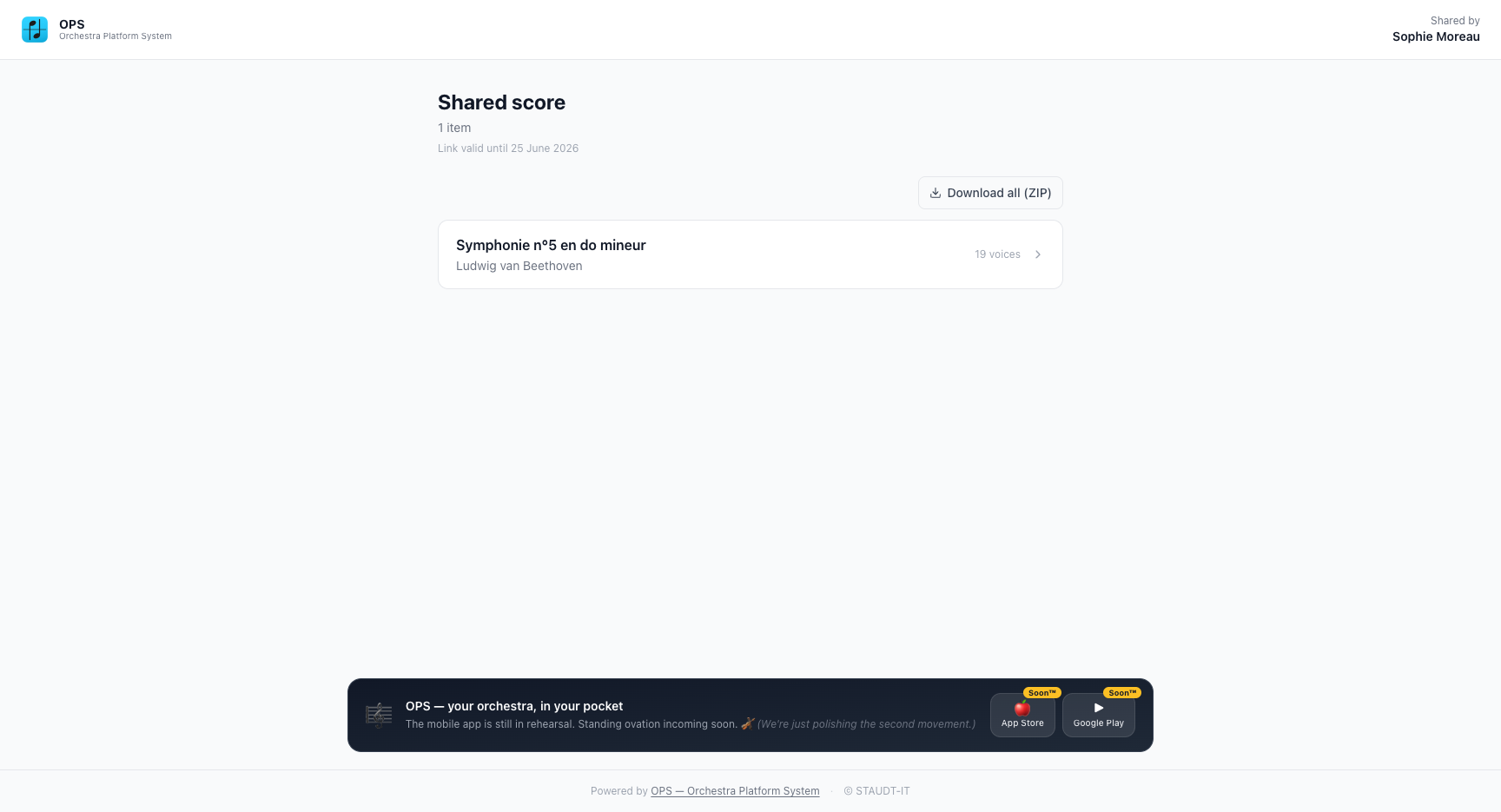
Klicken Sie auf das Teilen-Symbol, um einen öffentlichen Link zu erstellen. Setzen Sie bei Bedarf ein Ablaufdatum — der Empfänger erhält eine schreibgeschützte Seite mit Download-Schaltflächen pro Stimme.
💡 Tipps
- —Nutzen Sie den Bereichsfilter ('Alle / Persönlich / Organisation') in der Liste, um private Uploads schnell zu finden.
- —Freigabe-Token können ein Ablaufdatum haben — setzen Sie ein weit entferntes Datum für dauerhaften Zugang.
- —Wenn Sie die Organisationssprache ändern, bietet OPS an, alle Stimmdateien automatisch umzubenennen.
- —Labels funktionieren wie Tags — ein Stück kann mehrere haben. Nach Label filtern, um die Liste sofort einzugrenzen.
🔗 Live-Beispiel
Live-Freigabelink — 19 Instrumentenstimmen aus Beethovens 5. Symphonie, automatisch per OCR extrahiert. Empfänger laden jede Stimme einzeln herunter, ohne Anmeldung.
Kontakte & Mitglieder
Das Kontakte-Modul ist das zentrale Verzeichnis aller Personen, mit denen Ihre Organisation zusammenarbeitet: Musiker, Schüler, Familien, Lieferanten und Kunden. Drei Tabs — Musiker, Schüler und Dritte — zeigen jeweils eine filterbare Tabelle. Ein Klick auf eine Zeile öffnet ein einschiebbares Detailpanel, in dem Sie alle Felder bearbeiten können, ohne die Liste zu verlassen. Alle anderen Module (Verleih, Rechnungen, Einschreibungen, Berechtigungen) verweisen auf dieselben Datensätze.
Was Sie tun können
- ✓Drei Tabs: Musiker (Aufführende), Schüler (Studierende) und Dritte (Lieferanten, Kunden, Behörden)
- ✓Einschiebbares Detailpanel — Zeile klicken, um alle Felder zu sehen und zu bearbeiten, ohne die Liste zu verlassen
- ✓Vollständige Kontaktdaten: Name, E-Mail, Telefon, Adresse mit länderspezifischen Feldern (SIRET usw.)
- ✓Feld 'Mitglied seit' für Betriebszugehörigkeit und Jubiläumsberichte
- ✓Markieren Sie einen Kontakt als Schüler und verknüpfen Sie ihn mit einem Elternteil oder Vormund
- ✓Benutzerdefinierte Felder aus Administration erscheinen auf jedem Kontaktformular (Text, Zahl, Datum, Dropdown, Checkbox)
- ✓Mitgliedergruppen mit hierarchischer Struktur für Berechtigungen und Mailing-Segmente
- ✓Massenimport aus CSV oder Excel mit Spaltenzuordnung und Duplikaterkennung
- ✓Export der vollständigen Kontaktliste als Excel für Mailing-Tools oder Offline-Backup
- ✓Login-Konto für jeden Kontakt über das Schlüsselsymbol erstellen — Einladungs-E-Mail wird automatisch gesendet
- ✓Kontakte deaktivieren ohne Datenverlust — sie verschwinden aus aktiven Listen, bleiben aber in Verleih, Rechnungen und Einschreibungen erhalten
- ✓Dritte fließen direkt in die Buchhaltung ein — legen Sie sie hier zuerst an
Wichtigster Arbeitsablauf
- 1
Kontakt hinzufügen
Klicken Sie auf 'Mitglied hinzufügen', füllen Sie Vor- und Nachname (Pflichtfelder) aus. Alle anderen Felder sind über das Detailpanel zugänglich.
- 2
Richtigen Tab wählen
Musiker im Musiker-Tab, Schüler im Schüler-Tab, Lieferanten/Kunden im Dritte-Tab anlegen. Jeder Tab hat ein eigenes Standard-Feldlayout.
- 3
Schüler mit Elternteil verknüpfen
Im Schüler-Tab das Detailpanel öffnen, 'Diese Person ist ein Schüler' aktivieren und ein Elternteil verknüpfen oder Elterndaten manuell eingeben.
- 4
Gruppe zuweisen
Das Mitgliedergruppen-Panel öffnen, Gruppen erstellen (z. B. 'Blechbläser', 'Vorstand') und den Kontakt zuweisen.
- 5
Benutzerkonto erstellen (optional)
Schlüsselsymbol in der Zeile klicken — ein Login-Konto wird erstellt und eine Einladungs-E-Mail automatisch gesendet.
- 6
Massenimport
Importieren klicken, CSV/Excel hochladen, Spalten zuordnen, Übereinstimmungen und Duplikate prüfen, dann bestätigen.
- 7
Exportieren
In jedem Tab auf Exportieren klicken, um eine vollständige Excel-Datei dieses Kontakttyps herunterzuladen.
💡 Tipps
- —Die Umschaltfläche 'Mitgliedschaft aktiv' deaktiviert ehemalige Mitglieder ohne Datenverlust — Verleih, Rechnungen und Einschreibungen bleiben erhalten.
- —Dritte im gleichnamigen Tab erscheinen als Lieferanten und Kunden in der Buchhaltung — legen Sie sie hier zuerst an.
- —Benutzerdefinierte Felder werden in Administration definiert und sind für alle drei Tabs verfügbar. Nutzen Sie sie für Instrumentenfamilie, Lizenznummer oder organisationsspezifische Attribute.
- —Mitgliedergruppen können verschachtelt sein — nützlich für Registerstrukturen (z. B. 'Streicher' mit 'Violinen' und 'Celli'). Berechtigungen der Elterngruppe kaskadieren zu Untergruppen.
- —Das Feld 'Mitglied seit' ermöglicht Jubiläumsfilter und Auswertungen nach Betriebszugehörigkeit.
Instrumenteninventar
Verfolgen Sie jedes Instrument, Ausrüstungsstück, Lagerartikel und Uniform Ihrer Organisation — Standort, Entleiher, Zustand und nächste Wartung. Das Inventar öffnet sich mit einem Übersichts-Dashboard. Vier Tabs — Instrumente, Ausstattung & Sonstiges, Lagerartikel und Uniformen — organisieren Ihre Bestände. Ein QR-Code an jedem Instrument oder Gerät ermöglicht Status-Abruf ohne Anmeldung.
Was Sie tun können
- ✓Dashboard-Kopfzeile: Gesamt / Verfügbar / Verliehen / In Reparatur / Überfällige Rückgaben / Wartung fällig
- ✓Tab Instrumente: traditionelle Instrumente mit vollständiger Verleih-, Reparatur- und Wartungsverfolgung
- ✓Tab Ausstattung & Sonstiges: Ständer, Verstärker, Etuis, Zubehör — gleiche Verleihverfolgung wie Instrumente
- ✓Tab Lagerartikel: Chargen-Verwaltung von Verbrauchsgütern (Notenständer, Gehörschutz, Blättchen) mit Lagerort und Ausmusterungshistorie
- ✓Tab Uniformen: Typen definieren (Polo, Weste, Hut…) mit Größenskala (Standard XS–3XL oder numerisch 48–58) und optionaler Geschlechterdifferenzierung; Bestand je Größe verwalten und an Mitglieder ausgeben
- ✓Vollständige Objektkarte: Marke, Modell, Seriennummer, Kategorie, Kaufdatum, Preis, Versicherungswert
- ✓Lagerorterfassung (Raum und Position) zur schnellen physischen Auffindung
- ✓Verleihbar / nicht verleihbar Kennzeichnung pro Instrument
- ✓Verleih oder Miete mit PDF-Vertragsgenerierung und Zustandsdokumentation
- ✓Fotos (bis zu 10) und Zustand bei Ausgabe und Rückgabe erfassen
- ✓Reparaturerfassung: Werkstatt, Kostenschätzung, Daten, Notizen und PDF-Bericht
- ✓Vorfall-Journal für vollständigen Prüfpfad
- ✓Wartungsplanung mit automatischer Überfälligkeits-Markierung
- ✓QR-Code-Etikett — Status ohne Anmeldung abrufbar
- ✓Gesundheitspunktzahl (0–100) berechnet
- ✓Warteliste für gewünschte Objekttypen
- ✓Uniform-Konflikterkennung: OPS warnt, wenn ein Mitglied bereits einen nicht zurückgegebenen Artikel desselben Typs hält, und bietet Rückgabe + Neuausgabe in einem Schritt
- ✓Mitgliederprofil zeigt aktive Uniformzuteilungen
- ✓Massenimport per CSV
- ✓Mietrechnungen direkt mit der Buchhaltung verknüpfen
Wichtigster Arbeitsablauf
- 1
Instrument oder Gerät hinzufügen
Klicken Sie auf Hinzufügen im Tab Instrumente oder Ausstattung & Sonstiges, füllen Sie Marke, Modell, Kategorie und Anfangszustand aus.
- 2
Wartungsplan festlegen
Intervall (Monate) und letztes Wartungsdatum eintragen — OPS markiert das Objekt als überfällig bei Fristüberschreitung.
- 3
Verleih erfassen
Objekt öffnen > Tab Verleih > 'Neuer Verleih' > Mitglied, Daten, Typ festlegen.
- 4
Vertrag generieren (optional)
Bei konfigurierten Vorlagen 'Vertrag generieren' klicken.
- 5
Rückgabe erfassen
Auf dem offenen Verleih 'Zurückgeben' klicken, Endzustand und Notizen festlegen.
- 6
Reparatur erfassen
Tab Reparaturen > 'Neue Reparatur': Werkstatt, Kosten, Daten, Notizen.
- 7
QR-Etikett drucken
Objekt öffnen > QR-Tab > Code drucken oder herunterladen.
- 8
Lagerartikel-Charge hinzufügen
Tab Lagerartikel > 'Charge hinzufügen': Typ, Name, Menge, Lagerort, Kaufdetails.
- 9
Lagerartikel ausmustern
Charge öffnen > 'Ausmustern': Menge und Grund eingeben. Verfügbare Menge wird automatisch angepasst.
- 10
Uniformtyp definieren
Tab Uniformen > 'Typ hinzufügen': Name, Größenskala, Geschlechterdifferenzierung.
- 11
Uniformbestand eingeben
Typ aufklappen, Größenzeile anklicken, Gesamt- und Verfügbarmenge eingeben.
- 12
Uniform ausgeben
'Ausgeben' klicken, Mitglied und Größe wählen. Bei Konflikt zeigt OPS einen Hinweis mit Rückgabe+Neuausgabe-Option.
- 13
Uniform zurückgeben
In der Ausgabeliste des Typs 'Zurückgeben' neben dem Mitglied klicken. Bestand erhöht sich automatisch.
💡 Tipps
- —Das Dashboard aktualisiert sich in Echtzeit — nutzen Sie es vor Proben, um überfällige Rückgaben auf einen Blick zu sehen.
- —Gesundheitspunktzahl unter 50 → Überprüfung; nahe 0 → Ausmusterung erwägen.
- —Mietverleih mit Buchhaltungsrechnung verknüpfen für automatisch konsistente Finanzunterlagen.
- —Öffentliche Wartelistenseite erfordert keine Anmeldung — Link auf der Website teilen.
- —Standardskala (XS–3XL) für Polo und Westen; numerische Skala (48–58) für Maßuniformen.
- —Lagerartikel eignen sich für Chargenartikel ohne Einzelerfassung — vollständige Ausmusterungshistorie inklusive.
Musikschule
Ein vollständiges Schulverwaltungsmodul für den gesamten Lebenszyklus einer Musikschule: Einschreibungen, Kurse, Stundenpläne, Anwesenheit, Noten, Zeugnisse, Konzerte und Elternkommunikation — ohne zusätzliche Software. Das Modul ist in dedizierte Tabs gegliedert, mit einem Übersichts-Dashboard, das den heutigen Stundenplan und Kennzahlen auf einen Blick zeigt. Eltern und Schüler interagieren über ein token-geschütztes Portal ohne Konto.
Hinweis
Das Musikschul-Modul ist in der Anwendung als Beta markiert. Kernfunktionen (Einschreibungen, Anwesenheit, Noten, Zeugnisse) sind stabil; einige Berichts- und Konzertmanagement-Funktionen werden noch erweitert.
Was Sie tun können
- ✓Tab Übersicht: heutige Sitzungen, Einschreibungszahlen, aktuelle Anwesenheitsquoten und Aktivitätszusammenfassung
- ✓Tab Jahre: Schuljahrsverwaltung — ein aktives Jahr zur Zeit, mit Zuständen offen/geschlossen
- ✓Tab Einschreibungen: Einschreibungsunterlagen mit Eltern-/Vormund-Infos und Vertragsunterschrift-Tracking
- ✓Tab Kurse: Kursliste nach Typ (Instrument, Musiktheorie, Orchester, musikalische Früherziehung), Lehrer und Wochenterminen
- ✓Tab Stundenplan: Wochen- und Monatsansicht aller Sitzungen aller Kurse
- ✓Tab Noten: quartalsweise Noteneingabe pro Schüler und Kurs mit Kommentaren und Massenausfüll-Tools
- ✓Tab Materialien: PDFs hochladen oder Noten aus der Bibliothek direkt als Kursmaterialien verknüpfen
- ✓Tab Konzerte: mit dem Schuljahr verknüpfte Konzertereignisse mit Schülerteilnahmelisten
- ✓Tab Zeugnisse: Zeugnisse erstellen und verwalten — ein gestempeltes, archivnummeriertes PDF pro Schüler pro Quartal
- ✓Tab Berichte: Anwesenheits- und Notenberichte nach Kurs, Zeitraum oder Schüler exportieren
- ✓Elternportal: einmalige Token-URL teilen — ohne Anmeldung für Anwesenheit, Materialien und Übungsprotokolle
- ✓Schüler reichen Übungsprotokolle und Audio-/Videoaufnahmen über das Elternportal ein
- ✓Lehrer hinterlassen zeitgestempelte Rückmeldungen zu Aufnahmen und können sie als angehört markieren
Wichtigster Arbeitsablauf
- 1
Schuljahr erstellen
Im Tab Jahre 'Jahr erstellen' klicken, Datum eingeben (z. B. Sept. 2025 – Juni 2026) und als aktuell markieren.
- 2
Kurs erstellen
Im Tab Kurse 'Neuer Kurs' klicken, Typ, Name und Lehrer wählen. Ein Elternportal-Token wird automatisch generiert.
- 3
Wiederkehrende Termine anlegen
Im Kurs: Termine > Termin hinzufügen, Wochentag und Uhrzeit wählen. OPS generiert daraus automatisch alle Sitzungen für das gesamte Schuljahr.
- 4
Schüler einschreiben
Im Tab Einschreibungen 'Schüler einschreiben' klicken, aus der Schülerliste auswählen, Elternteil verknüpfen oder Elterndaten eingeben.
- 5
Anwesenheit erfassen
Eine Sitzung im Tab Stundenplan öffnen, jeden Schüler als anwesend / abwesend / entschuldigt markieren. 'Alle anwesend' für schnelle Vollsitzungen.
- 6
Noten eintragen
Tab Noten > Kurs und Quartal auswählen > Notenraster ausfüllen. Kommentare werden pro Zelle gespeichert.
- 7
Zeugnisse generieren
Tab Zeugnisse > 'Generieren' > ggf. Direktorkommentar hinzufügen — ein gestempeltes und nummeriertes PDF pro Schüler wird erstellt.
- 8
Elternportal teilen
Token-URL des Kurses aus dem Tab Kurse kopieren und an Eltern senden. Sie sehen Anwesenheit, Materialien und können Übungsprotokolle einreichen.
💡 Tipps
- —Der Tab Übersicht zeigt die heutigen Sitzungen — auf einen Blick sehen, welche Kurse stattfinden und ob Lehrer fehlen.
- —Termine sind wiederkehrende Muster — Sitzungen sind auto-generierte Instanzen. Nur eine Instanz löschen, um eine Sitzung abzusagen ohne das Muster zu ändern.
- —Eltern greifen mit nur der Token-URL auf das Portal zu — kein Konto nötig. Zugang jederzeit durch Token-Neugenerierung widerrufen.
- —Noten aus Ihrer Bibliothek direkt als Kursmaterialien verknüpfen — Schüler und Eltern sehen die Partitur und können ihre Stimme herunterladen.
- —Der Tab Konzerte ermöglicht die Verknüpfung von Jahresabschlusskonzerten mit dem Schuljahr und Schülerteilnahme-Tracking.
Setlists
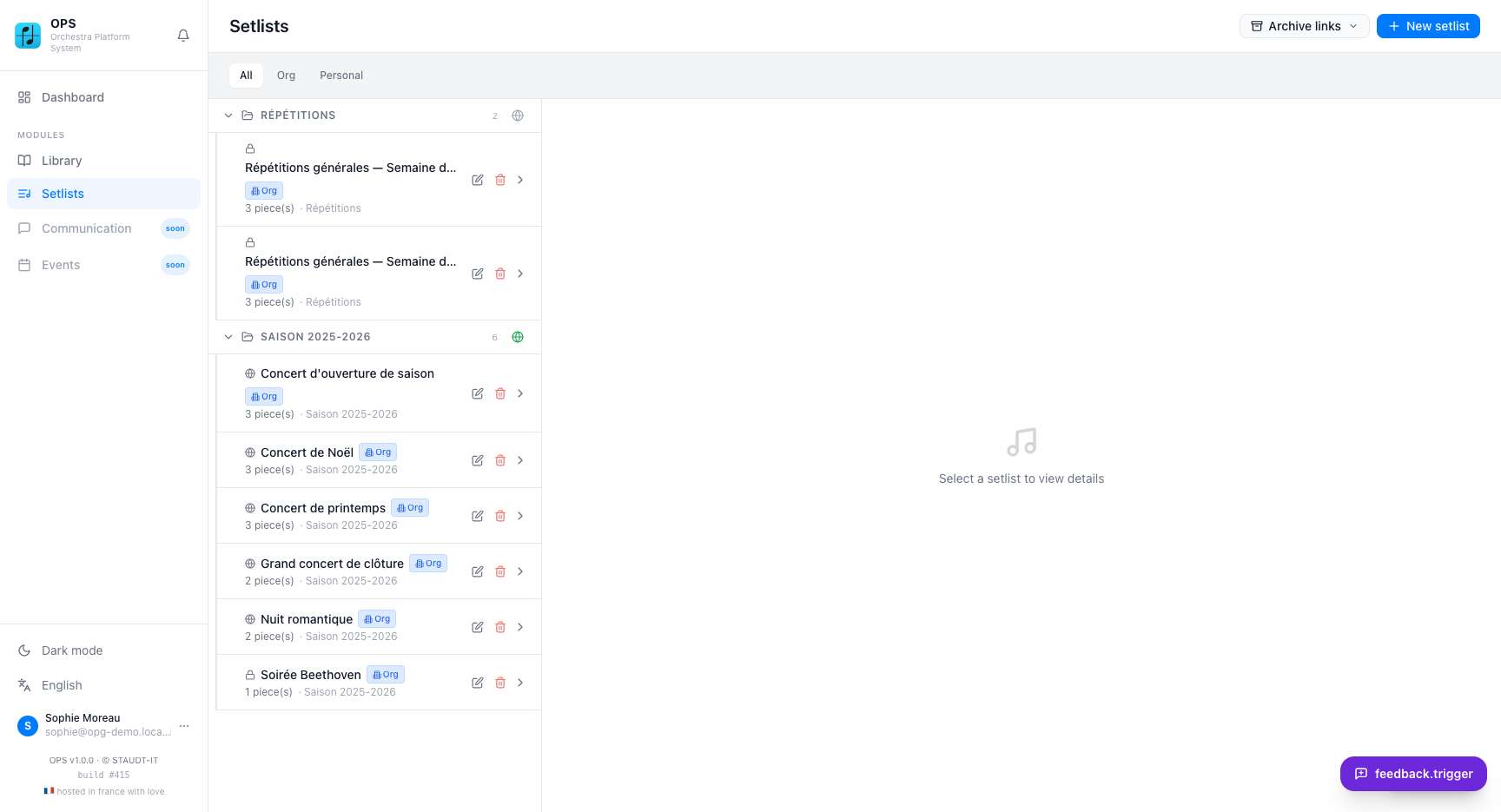
Erstellen Sie Konzertprogramme aus Ihrer Notenbibliothek, ordnen Sie Stücke per Drag-and-Drop und teilen Sie das Programm öffentlich mit einem einzigen Link — kein Konto erforderlich für das Publikum. Organisations-Setlists können jederzeit veröffentlicht werden; persönliche Setlists bleiben privat, bis Sie sich zur Veröffentlichung entschließen.
Was Sie tun können
- ✓Persönliche Setlists (privat) oder Organisations-Setlists (für alle Mitglieder sichtbar)
- ✓Beliebige Stücke aus Ihrer Notenbibliothek hinzufügen
- ✓Stücke per Drag-and-Drop neu anordnen
- ✓Organisations-Setlist als öffentlichen Link teilen — jeder kann das Programm einsehen
- ✓Bestimmte Benutzer zur Mitarbeit an einer Setlist einladen
- ✓Persönliche Setlists sind immer privat; nur Organisations-Setlists können öffentlich gemacht werden
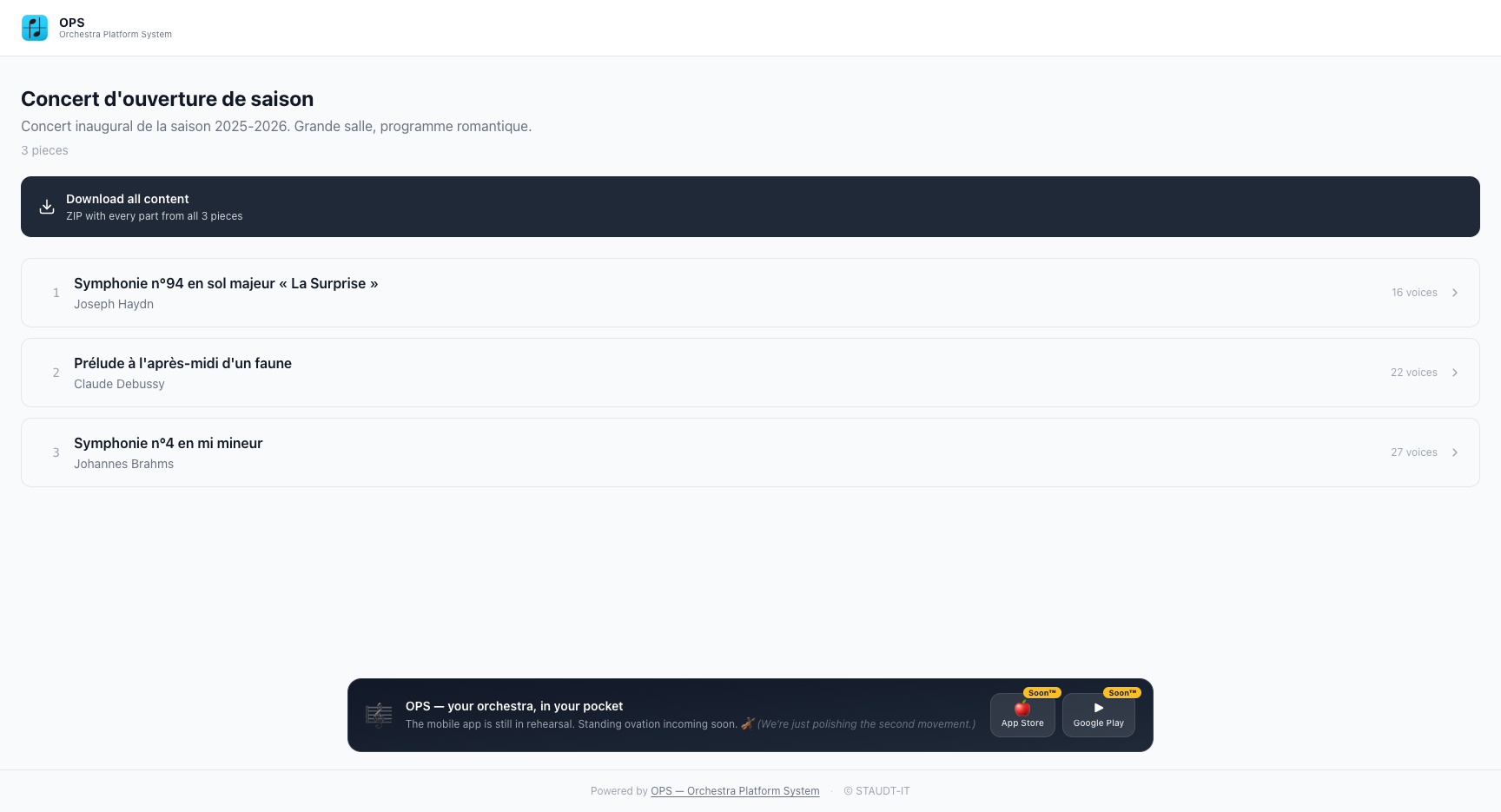
- ✓Öffentliche Seite zeigt Komponist, Arrangeur und Stimmenliste — ohne Anmeldung
- ✓Setlists spiegeln Live-Daten aus der Bibliothek wider — Titel- und Komponistenänderungen erscheinen sofort
Wichtigster Arbeitsablauf
- 1
Setlist erstellen
Klicken Sie auf 'Neue Setlist', geben Sie einen Namen ein und wählen Sie den Bereich (Persönlich oder Organisation).
- 2
Stücke hinzufügen
Öffnen Sie die Setlist, klicken Sie auf 'Stücke verwalten', suchen Sie in Ihrer Bibliothek, wählen Sie Stücke aus und speichern Sie.
- 3
Neu anordnen
Verwenden Sie die Pfeile Hoch/Runter in jeder Zeile, um das Programm in die gewünschte Reihenfolge zu bringen.
- 4
Öffentlich teilen
Aktivieren Sie bei einer Organisations-Setlist 'Öffentlich' — kopieren Sie den Link und senden Sie ihn ans Publikum oder veröffentlichen Sie ihn auf Ihrer Website.
- 5
Auf Website einbetten (optional)
Fügen Sie '?embed=1' zum Freigabelink hinzu und verwenden Sie ihn als iframe-src. Die eingebettete Ansicht blendet die OPS-Navigation aus.
💡 Tipps
- —Setlists spiegeln Live-Daten aus der Bibliothek wider — wenn Sie einen Stücktitel ändern, aktualisiert sich die Setlist sofort.
- —Nutzen Sie persönliche Setlists, um ein Programm privat vorzubereiten, bevor Sie es als Organisations-Setlist veröffentlichen.
- —Kopieren Sie den öffentlichen Link und fügen Sie ihn zu Ihrer Konzertveranstaltungsseite hinzu oder versenden Sie ihn im Newsletter.
🔗 Live-Beispiel
Live-Setlist — Concert d'ouverture de saison mit 3 Werken. Das Publikum kann das Programm durchstöbern und alle Stimmen als ZIP herunterladen.
Mobile Apps
OPS erweitert sich auf native mobile Apps für unterwegs und zum Notenlesen. Ob beim Instrumentencheck im Probenraum oder auf der Bühne — für jeden Anwendungsfall gibt es eine passende App.
OPS Mobile
iPhone · iOSKomplettes Orchestermaragement in der Tasche
Die vollständige OPS-Erfahrung auf dem iPhone. Verwalten Sie Ihr Orchester zwischen Proben — Instrumente scannen, Mitglieder prüfen, Buchhaltung einsehen, Notenbibliothek durchsuchen.
- ✓Multi-Organisations-Login — wechseln ohne Abmelden
- ✓QR-Scanner — Etikett antippen, Objektkarte öffnet sofort
- ✓Inventar: Instrumente, Verleih, Reparaturen, Lagerartikel
- ✓Mitglieder: Kontaktdaten, Uniformzuteilungen
- ✓Bibliothek: Notensuche, Stimmenlisten, Downloads
- ✓Buchhaltung: Salden, aktuelle Buchungen, offene Schecks
OPS Scores
iPad · iPadOSIhre Stimmen auf dem iPad, mit Apple Pencil
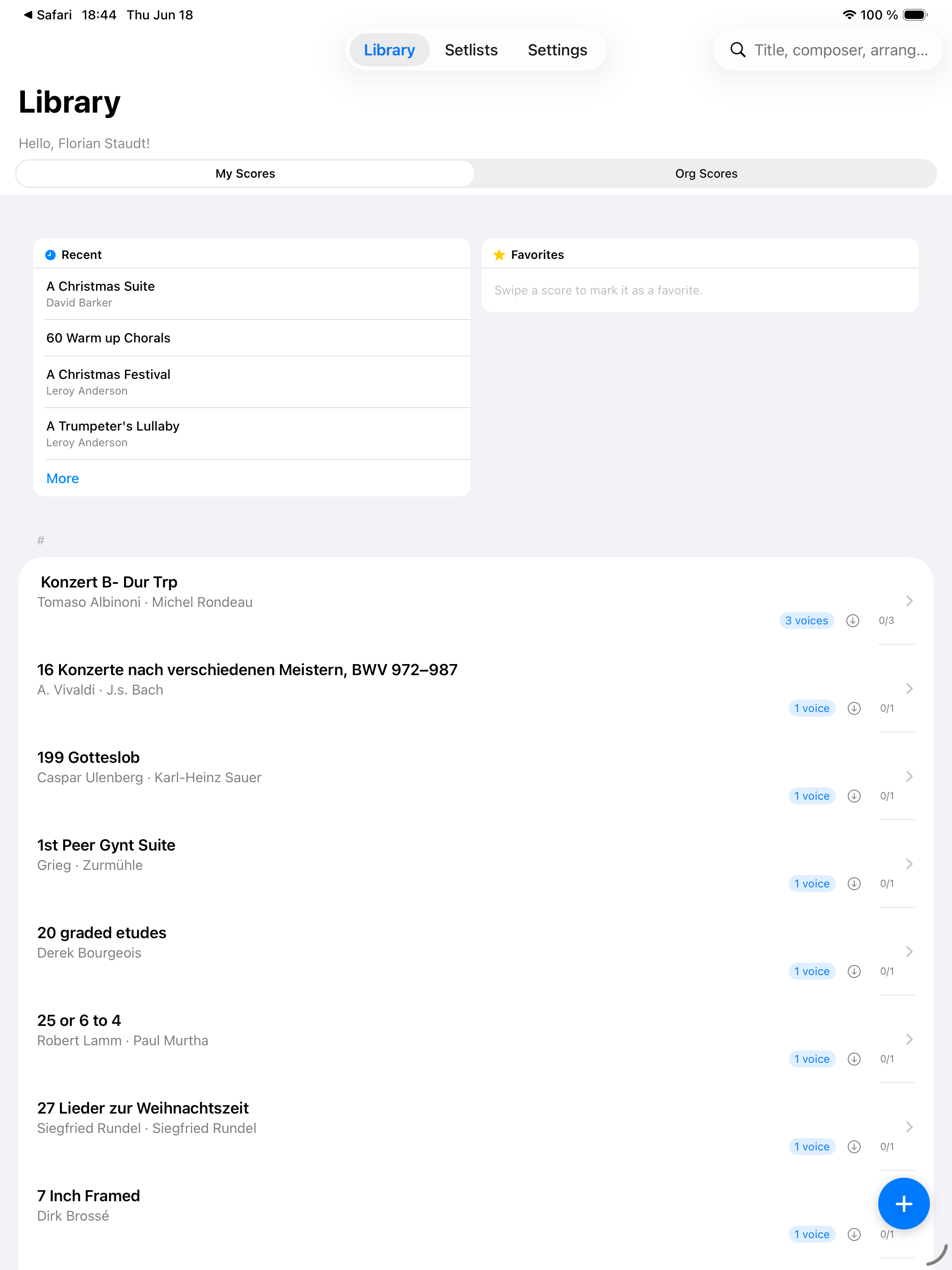
Ein iPadOS-Notenleser speziell für Proben und Konzerte. Bibliothek mit einem Tippen synchronisieren, Stimmen offline herunterladen und direkt im PDF mit Apple Pencil annotieren.
- ✓Automatische Synchronisation mit Ihrem OPS-Konto
- ✓PDF-Vollbild-Leser optimiert für iPad
- ✓Apple Pencil-Annotationen: Markierungen, Fingersätze, Bogensetzung, Notizen
- ✓Offline: heruntergeladene Noten ohne WLAN verfügbar
- ✓Annotationen liegen über der PDF — Original wird nie verändert
- ✓Programmansicht: direkt zur Partitur des heutigen Konzerts
Dokumentenverwaltung
Das Modul Dokumentenverwaltung ist ein zentrales Archiv für alle offiziellen Dokumente Ihrer Organisation: Briefe, Verträge, Programme, Genehmigungen, Rechnungen und mehr. Jedes Dokument erhält automatisch eine strukturierte Archivnummer im Format JJJJ-JJJJ/TYP/NNNN (z. B. 2024-2025/COR/0001), die schnelle und nachvollziehbare Abfragen ermöglicht. Drei Tabs — Dokumente, Externe Kontakte und Vorlagen — decken den gesamten Arbeitsablauf ab, ergänzt durch eine einklappbare linke Seitenleiste für die Navigation nach Typ oder Geschäftsjahr.
Was Sie tun können
- ✓Automatische Archivnummerierung nach Geschäftsjahr und Dokumententyp: JJJJ-JJJJ/TYP/NNNN (z. B. 2024-2025/COR/0001)
- ✓Linke Seitenleiste: Neues Dokument, Massenimport, Posteingang (eingegangene/unklassifizierte Dokumente), Alle Dokumente, Akkordeons Nach Typ und Nach Zeitraum
- ✓Integrierte Dokumententypen: Briefe (COR), Verträge (CTR), Programme (PRG), Genehmigungen (AUT), Rechnungen (FAC) und konfigurierbare benutzerdefinierte Typen
- ✓KI-gestützte Klassifizierung: OPS schlägt den Dokumententyp anhand des Dateiinhalts beim Upload vor — prüfen und bestätigen Sie vor dem Speichern
- ✓Einzelner Upload (PDF, Word, Bilder) oder Massenimport aus einem ZIP-Archiv mit Prüfung je Datei
- ✓Tab Externe Kontakte: Verwaltung von Organisationen und Personen, die mit Dokumenten verknüpft sind (Lieferanten, Behörden, Partner)
- ✓Tab Vorlagen: Speichern Sie wiederverwendbare DOCX- oder PDF-Vorlagen für einheitliche ausgehende Korrespondenz
- ✓Signaturverfolgung: Dokumentstatus (Entwurf / Gesendet / Unterzeichnet / Archiviert) und Erfassung wann Unterschriften eingingen
- ✓Dokument–Kontakt-Verknüpfung — das Profil eines Kontakts zeigt alle mit ihm ausgetauschten Dokumente
- ✓Volltextsuche über Dokumenttitel, Archivnummern und Kontaktnamen
- ✓Filterliste nach Typ, Zeitraum, Status oder externem Kontakt
- ✓Download der Originaldatei oder PDF-Export jederzeit möglich
Wichtigster Arbeitsablauf
- 1
Dokument hochladen
Klicken Sie auf 'Neu' in der Seitenleiste oder Toolbar, wählen Sie eine Datei. OPS analysiert den Inhalt und schlägt einen Typ via KI-Klassifizierung vor. Bestätigen oder überschreiben Sie den Typ.
- 2
Archivnummer prüfen
OPS vergibt automatisch eine Nummer aus dem aktiven Geschäftsjahr und dem Typzähler (z. B. 2024-2025/COR/0012). Sie können sie vor dem Speichern überschreiben, wenn Sie bestehende Archivnummern migrieren.
- 3
Externen Kontakt verknüpfen
Suchen Sie im Dokumentformular nach einem externen Kontakt oder erstellen Sie einen. Alle Dokumente dieses Kontakts werden in seinem Profil im Tab Externe Kontakte zusammengefasst.
- 4
Signaturstatus festlegen
Falls Unterschriften erforderlich sind, setzen Sie den Status auf 'Gesendet' und notieren Sie die Unterzeichner. Aktualisieren Sie auf 'Unterzeichnet' bei Eingang, danach 'Archiviert'.
- 5
Massenimport
Klicken Sie auf 'Massenimport' in der Seitenleiste, laden Sie ein ZIP hoch. OPS erstellt je Datei einen Eintrag mit KI-vorgeschlagenem Typ — prüfen und bestätigen Sie jeden.
- 6
Nach Typ oder Zeitraum navigieren
Nutzen Sie die Akkordeons 'Nach Typ' und 'Nach Zeitraum' in der Seitenleiste, um die Liste sofort einzugrenzen.
- 7
Vorlage hinzufügen
Im Tab Vorlagen eine DOCX- oder PDF-Vorlage hochladen, Name und Typ vergeben. Sie erscheint als Ausgangspunkt beim Erstellen neuer Dokumente dieses Typs.
💡 Tipps
- —Archivnummern sind nach der Vergabe unveränderlich — stellen Sie sicher, dass der Typ korrekt ist, bevor Sie speichern.
- —Der Tab Externe Kontakte zeigt die gesamte Korrespondenz mit einer Behörde (Gemeinde, Präfektur, Versicherung) auf einen Blick.
- —Der Posteingang ist ein Zwischenbereich für eingegangene, noch nicht klassifizierte Dokumente. Leeren Sie ihn regelmäßig.
- —Die KI-Klassifizierung ist ein Vorschlag — prüfen Sie den erkannten Typ immer, besonders bei ungewöhnlichen Dokumentformaten.
- —Vorlagen sparen Zeit für wiederkehrende Dokumente wie Mitgliedsbescheinigungen oder Raumanfragen.
Buchhaltung
Ein vollständiges doppeltes Buchführungsmodul, das speziell für französische Vereine nach dem Plan Comptable Général adapté aux associations (PCG) entwickelt wurde. In der Beta-Phase verfügbar für Organisationen mit Spracheinstellung Französisch. Alle generierten Dokumente (Rechnungen, Berichte) werden mit einer Archivnummer und einem QR-Code gestempelt.
Hinweis
Das Buchhaltungsmodul folgt dem Plan Comptable Général adapté aux associations (PCG) und ist für Organisationen mit Spracheinstellung Französisch verfügbar. Konsultieren Sie Ihren Buchhalter, bevor Sie ein Geschäftsjahr abschließen oder den FEC exportieren.
Was Sie tun können
- ✓Geschäftsjahrverwaltung: offen, in Abschluss, geschlossen — keine Buchungen in geschlossenem Jahr möglich
- ✓Standard-PCG-Kontenplan für Vereine vorgeladen, vollständig anpassbar
- ✓Mehrere Kassenkonten: Bank, Kasse, Digital (PayPal, Stripe usw.) mit IBAN/BIC
- ✓Doppeltes Buchungsjournal mit Journalcodes (OD, AC, VE, TR und benutzerdefiniert)
- ✓Tab Buchungen: Filter nach Alle / Einnahmen / Ausgaben / Umbuchung / OD; Journalcode, Datum, Bezeichnung, Soll-/Haben-Konten, Betrag
- ✓Tab Schecks: Eingehende Schecks verfolgen (Aussteller, Betrag, Eingangsdatum, Bank, Einlösungsdatum) und ausgestellte Schecks; Status: Ausstehend / Eingereicht / Eingelöst / Storniert
- ✓Tab Fakturierung: Produkt-/Dienstleistungskatalog mit Einheitspreisen und MwSt.-Sätzen; Rechnungslebenszyklus Entwurf → Gesendet → Bezahlt; Gutschriften; gestempelte PDF-Generierung
- ✓Tab Einkäufe: Lieferantenrechnungen erfassen mit Referenz, Datum, Betrag netto/brutto, MwSt. und Zahlungsstatus; Buchungssatz automatisch generiert
- ✓Tab Bank: Kassenkonten konfigurieren, Kontoauszüge (CSV) importieren
- ✓Tab Abstimmung: Buchungen mit Banktransaktionen paarweise abgleichen; validieren wenn Periode ausgeglichen
- ✓Tab Budgets: hierarchische Budgetzeilen mit Ist- vs. Plan-Verfolgung und Abweichungsberichten
- ✓Berichte: Grand Livre, Balance Générale, Compte de Résultat, Bilan — gestempelte PDFs mit Archivnummer
- ✓FEC-Export (Fichier d'Échanges Comptables) für Steuerprüfungen
- ✓Buchungsvorlagen für wiederkehrende Transaktionen (Miete, Gehälter, Mitgliedsbeiträge)
Wichtigster Arbeitsablauf
- 1
Geschäftsjahr erstellen
Buchhaltung > Einstellungen > Neues Geschäftsjahr. Name (z. B. '2025'), Start- und Enddatum eingeben und öffnen.
- 2
Kassenkonten konfigurieren
Tab Bank > Konto hinzufügen. Name, Typ (Bank / Kasse / Digital), optionale IBAN/BIC und Eröffnungssaldo eingeben.
- 3
Drittparteien anlegen
Drittparteien (Lieferanten und Kunden) werden im Kontakte-Modul (Tab Dritte) verwaltet und stehen automatisch in der Buchhaltung zur Verfügung.
- 4
Buchungen erstellen
Tab Buchungen > Neue Buchung. Journalcode, Datum und Bezeichnung wählen, dann Soll-/Haben-Zeilen eingeben. Gesamtsoll muss Gesamthaben entsprechen.
- 5
Schecks erfassen
Tab Schecks: eingehende Schecks bei Eingang erfassen (Aussteller, Betrag, Datum) und als Eingereicht oder Eingelöst bei Bankbearbeitung markieren.
- 6
Lieferantenrechnungen erfassen
Tab Einkäufe > 'Neuer Einkauf': Lieferant wählen, Referenz, Datum und Beträge mit MwSt. eingeben. Der Buchungssatz wird automatisch generiert.
- 7
Ausgangsrechnungen erstellen
Tab Fakturierung > 'Neue Rechnung': Kunden auswählen, Katalogpositionen hinzufügen, MwSt. festlegen. PDF senden und Zahlungsstatus verfolgen.
- 8
Kontoauszug importieren
Tab Bank > Konto auswählen > Kontoauszug importieren. CSV Ihrer Bank hochladen — Transaktionen erscheinen in der Abstimmungsansicht.
- 9
Abstimmen
Tab Abstimmung: Buchung und passende Banktransaktion anklicken, um sie zu verknüpfen. Validieren wenn die Periode ausgeglichen ist.
- 10
Berichte generieren
Tab Berichte: Typ und Zeitraum wählen, als PDF exportieren. Jeder Bericht ist nummeriert und gestempelt.
- 11
FEC am Jahresende exportieren
Vor dem Jahresabschluss: Berichte > FEC-Export. Datei herunterladen und archivieren — von den französischen Steuerbehörden bei Prüfungen verlangt.
💡 Tipps
- —In einem geschlossenen Geschäftsjahr können keine Buchungen erstellt werden. Schließen Sie es nur, wenn alles endgültig ist und der FEC exportiert wurde.
- —Tab Schecks verhindert, dass Schecks verloren gehen — bei Eingang erfassen und Status beim Bankeinzug aktualisieren.
- —Tab Einkäufe generiert den Buchungssatz automatisch — keine manuelle Paralleleingabe in den Buchungen nötig.
- —Buchungsvorlagen (Tab Einstellungen) für wiederkehrende Transaktionen wie Monatsmiete oder Gehälter nutzen.
- —Exportierte FEC-Dateien im Dokumentenverwaltungsmodul archivieren, zusammen mit den offiziellen Dokumenten des Geschäftsjahres.